タグ: コントロールセンター

コントロールセンター

  • コントロールセンターですべてが変わります: iOS 17 では 6 年ぶりに大幅な再設計が行われます

    iOS 17で確認できたよりも多くの手がかりが得られます。当初、このシステムはパフォーマンスと安定性の向上のみに焦点を当てて設計されましたが、それを超えた新機能が少しずつ現れてきました。そして、それらの目新しさの 1 つは、コントロール センターにある可能性があります

    MacRumorsフォーラムのユーザーは、真剣に受け止められるほどの成功の歴史を持っており、6 年間同じ外観と機能を維持してきた iOS のセクションであるコントロール センターに「大きな変更」が見られるだろうと述べています。確かに、何らかの変更が必要になることは事実です。

    非常によく使われるセクションで、オプションがさらに増えています

    コントロール センターは、システム インターフェイス全体が全面的に再設計された iOS 7 で登場しました。これは下から表示され、現在と同じこと、つまり基本的なシステム設定 (音量、明るさ、Bluetooth、Wifi など) をすばやく変更できるようになりました。 iOS 11 および最新の iPhone では、端末の右上隅から呼び出されるようになり、デザインが簡素化されました。

    リークの作者はこの再設計の方向性を明らかにしていないが、コントロールセンターをさらに簡素化する何らかの新しいシステムが関与する可能性がある。長年にわたり、ボタンの数が増えたため、多くの人がそのセクションに置きたいものをすべて配置できる画面が不足しています。これらはすでにサーバーからの推測ですが、おそらく、より複雑な機能を備えたメニューやボタンがさらに登場するでしょう。

    コントロール センターは、iOS で最もよく使用されるセクションの 1 つであり、ほとんどのユーザーに知られています。デザインを変更すると、すぐに広範囲に影響が及ぶでしょう。そしてそれは iPad にも当てはまります。画面を最大限に活用しているわけではありませんが、このセクションも存在します。そして、おそらくその変更がそことmacOS 14に反映されることになるでしょう。

    その答えは、Apple が基調講演を開催するWWDC 2023で得られ、来年の秋に私たちを待っているすべてのソフトウェア ニュースがついにわかります。これらすべての未知の事実を明らかにするには、残り 2 か月もありません。
    コントロールセンターですべてが変わります: iOS 17 では 6 年ぶりに大幅な再設計が行われます・関連動画

  • ああ、着いてなかった! iPhone のコントロールセンターは、画面に触れなくてもいつでも手元にあります

    コントロールセンターはiPhone内の参照ポイントです。そこから、明るさ、音量を変更したり、Wi-Fi や Bluetooth を有効または無効にしたり、その他多くのことを行うことができます。コントロール センターへのアクセスは、画面の右上から下にスワイプするだけで簡単ですが、非常に興味深い代替手段があります。

    背面をダブルタップすれば完了です

    コントロール センターへのアクセスは非常に簡単ですが、大きい iPhone を使用している場合、または片手しか使えずもう一方がふさがっている場合は、コントロール センターを展開するために必要な右上隅に到達するのが難しい場合があります。この状況では、非常に単純なシステムを選択できます。iPhone の背面をダブルタップしてコントロール センターにアクセスします。

    iOS 14 以降を実行している iPhone 8 以降を持っている限り、アクティブ化できる非常に便利なオプションです。要件が満たされたら、次の手順に従います。

    1. iPhone で設定アプリを開きます。
    2. アクセシビリティに入ります。
    3. Playに入ります。
    4. 一番下にある[タッチバック]をタッチします。
    5. [ダブルタップ]を選択します。
    6. 「コントロールセンター」を選択します。

    他には何もありません。これで設定アプリを終了し、iPhone の背面を数回タップするとすぐにコントロール センターが表示されることを確認できます。ステップ 6 で見たように、これは非常に興味深いリソースであり、おそらくトリプル タップ ショートカットを使用して、通知センター (とりわけ) にアクセスするのにも役立ちます

    iPhone や iPad 上のアプリや、 VoiceOver を使用して画像内のテキストのサイズを個別に調整するのと同様に、 Apple はすべての製品のアクセシビリティに多大なリソースを投入しています。このような機能は、特定の運動障害を持つユーザー向けに特別に設計されており、誰にとっても非常に役立ちます。間違いなく良いニュースです。

    ああ、着いてなかった! iPhone のコントロールセンターは、画面に触れなくてもいつでも手元にあります・関連動画

  • iPhone または iPad のロックされた画面からメモ アプリにアクセスする方法

    iPhone または iPad をロックしても、その機能の一部にアクセスし続けることができます。デフォルトでは、たとえば、「He​​y, Siri」機能にアクセスしたり、不在着信に応答したりできます。さらに、ロックされた画面からメモを取ることができるようにデバイスを設定することもできます。これは非常に便利なシステムです。

    メモはいつでも手元に

    始める前に、iPhone または iPad でどのような設定を行う必要があるかを見てみましょう。調整は 2 つの問題を中心に行われます。ノートにアクセスするときに常に新しいノートを作成するか、新しく作成したノートへのアクセスを一定期間許可するか。最初のケースでは、デバイスの画面がオフになった後、開始したばかりのメモを続行することなく、新しいメモを作成する必要があります。

    1. iPhone または iPad で設定アプリを開きます。
    2. Notesを入力します。
    3. 「ロックされた画面でアクセス」をタップします。

    以前に入力された個人情報にはアクセスできないため、常に新しいメモを作成するオプションを選択した場合、システムは追加のオプションを要求しません。長時間メモを取る場合は、画面がオフにならないようにする必要があることに注意してください。そうしないと、メモが複数のメモにまたがってしまうことになります。

    [Continue last note]を選択すると、システムはいくつかのオプションを提供します。 1 つ目は、ロックされた画面で作成された最後のメモを続行するか、メモ アプリで表示されたメモを続行することも許可する場合です。最初のケースでは、事後的に、このシステムで新しいメモをいつから作成するかを決定する必要があります。デフォルトでは、 [5 分後] に設定されています。 iPhone または iPad のロックが解除されているときにメモアプリで表示していたメモを継続できるようにする場合、選択するオプションはコードがいつ要求されるか、つまりデバイスがロックされてからの最大期間です。コードが必須になるまでロックされています。このオプションのデフォルトは「 Immediately」ですが、 「Never」など他の値も提供されます。

    ロックされた画面からメモにアクセスする方法

    画像 2021 08 04 15 59 05

    アプリをクイック アクセス用に構成したので、そのアクセスを実行する方法を見てみましょう。 iPhone と iPad の両方で、1 つの方法はコントロール センターを使用することであり、もう 1 つの方法は iPad でのみ利用可能であり、Apple Pencil を使用することです。始める前に、メモにアクセスするオプションをコントロール センターに追加する必要があります。次の手順に従ってこれを行います。

    1. iPhone または iPad で設定アプリを開きます。
    2. コントロールセンターに入ります。
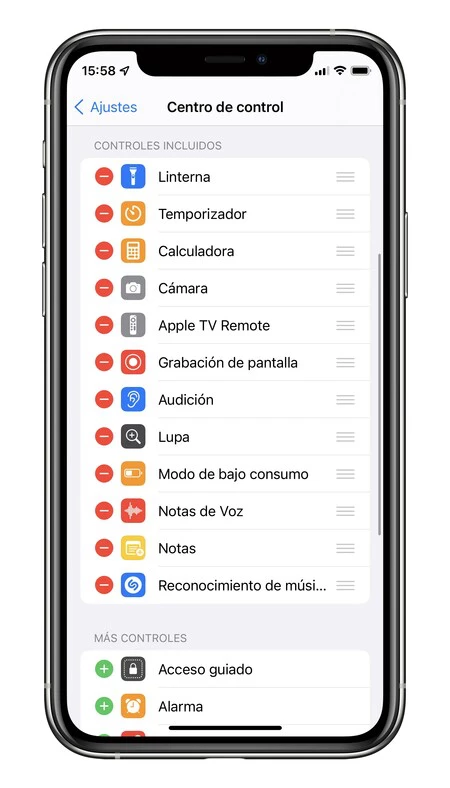
    3. [コントロールのカスタマイズ]をタッチします。
    4. Notesの左側にある緑色の「+」をタッチします。

    これでデバイスをロックできるようになりました。ロックを解除することもせずに、コントロールセンターにアクセスし、メモアイコンを押します。これを押すとすぐに、前のセクションのオプションに従ってアプリのコンテンツが表示され、新しい情報を書き留められるようになります。 iPad の場合は、このシステムに加えて、Apple Pencil を使用してアクセスできます。画面上で鉛筆の先端をタッチするだけで簡単です。

    興味深いですよね?おそらくほとんどの場合、iPhone または iPad に何かを書き留める必要があるときは、 ロックを解除してアプリにアクセスする時間がありますが、 時間が重要な場合には、システムが十分なオプションを提供します。

    iPhone または iPad のロックされた画面からメモ アプリにアクセスする方法・関連動画

  • watchOS 7 では、Apple Watch のコントロールセンターをカスタマイズできます

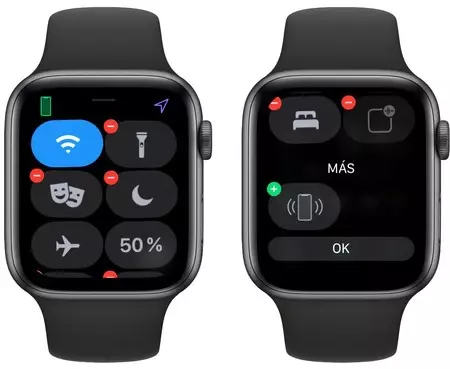
    これまでしばらくの間、Apple Watch のコントロールセンターでさまざまなボタンの順序をカスタマイズできるようになりました。 watchOS 7では、使用しないボタンを非表示にすることができます

    もう 1 つのカスタマイズ オプション

    時計

    Apple Watch のコントロールセンターでは、Wi-Fi 設定、モバイルデータ設定、おやすみモード、夜間モード、懐中電灯、ショーモードなど、多くのデバイスオプションにアクセスできます。このコントロール センターには少しずつオプションが追加されており、どのオプションを表示し、どのオプションを表示しないかをカスタマイズするオプションも追加されています。

    カスタマイズのプロセスは簡単です。 [編集]ボタンをタッチした後、ボタンを非表示にし、必要に応じて再度表示することができます。モバイル データ、Wi-Fi、バッテリー、機内モードなどの一部のコントロールは常に表示する必要がありますが、必要に応じてリストの一番下に配置することもできます。

    watchOS 7 では、 「スリープ」「AirPods の Siri によるメッセージのアナウンス」という 2 つの新しいオプションがコントロール センターに追加されているため、これは間違いなく歓迎すべきオプションです。現時点では、watchOS 7 は最初のベータ版であるため、ディストリビューションとコントロール センターのオプションにいくつかの変更が発生する可能性があります

    いくつかのバージョン前に、watchOS 7 が徐々に iPhone から切り離される傾向が見られました。いくつかのステップはハードウェア分野で、他のステップはソフトウェア分野で見られます。 watchOS 7 がわかったので、Apple Watch Series 6 を見てみましょう。Apple は私たちにどんなサプライズを用意してくれるのでしょうか?

    watchOS 7 では、Apple Watch のコントロールセンターをカスタマイズできます・関連動画

  • iOS 12 では、AirDrop へのアクセスがコントロール センターから消えませんでした。どこに行ったかを示します。

    ある時点で、 iOS コントロール センターにあった AirDrop 設定への直接アクセスが消えていることに気付いた可能性があります。普段はあまり意識しないことですが、非常に特定の瞬間にそれを見逃してしまうことがあります。そのボタンはどこへ行ったのでしょうか?心配しないでください、彼がしたのはもう少し隠れただけだからです。

    はい、引き続きコントロール センターから AirDrop を制御できます

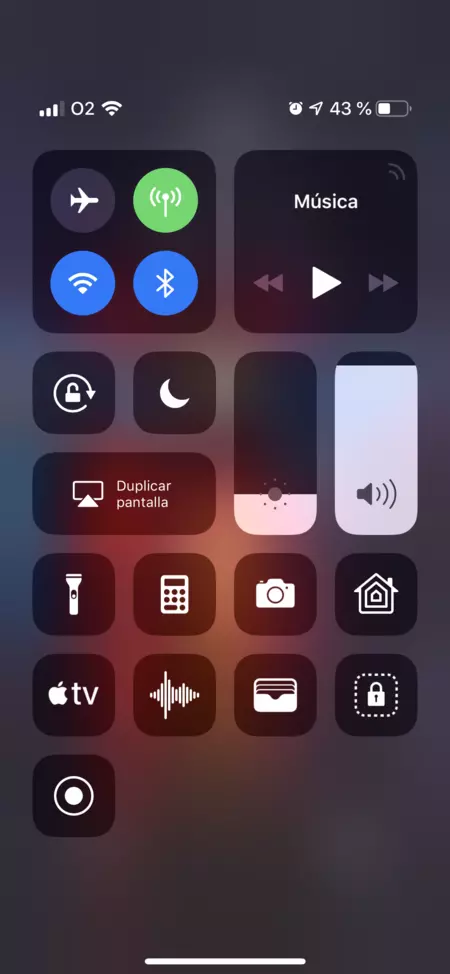
    iOS12 コントロールセンター

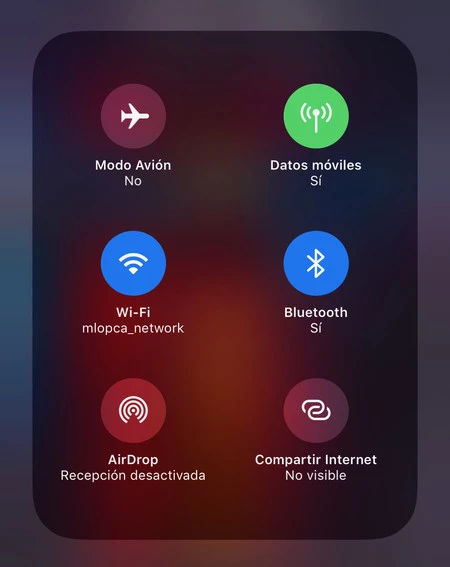
    通常、AirDrop を有効にして迅速に設定するためのコントロール センター ボタンはこのメイン パネルにありましたが、Apple はスペースを節約するためにそれを移動しました。 4 つの接続ボタン (Wi-Fi、機内モード、モバイル データ、または Bluetooth) のいずれかを少し力を入れて押すだけで、このグループが展開され、インターネット共有と AirDrop というさらに 2 つのボタンが表示されます

    iOS接続性

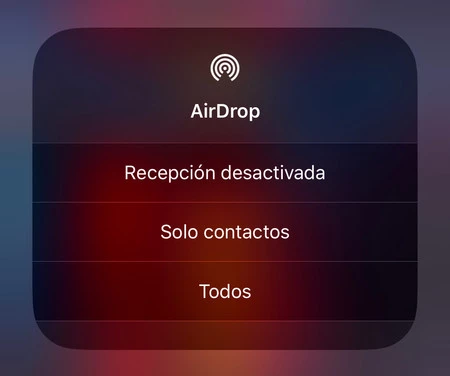
    AirDrop ボタンをタッチすると、AirDrop を無効にするか、全員に対して有効にするか、連絡帳に登録されている人のみに対して有効にするかを選択できます。

    iOSエアドロップ

    これは iOS 設定 (「一般」セクション、「AirDrop」サブセクション) からも行うことができますが、さらに 1 つ中間の手順を実行する必要があるとしても、コントロール センターから行う方がはるかに便利です。

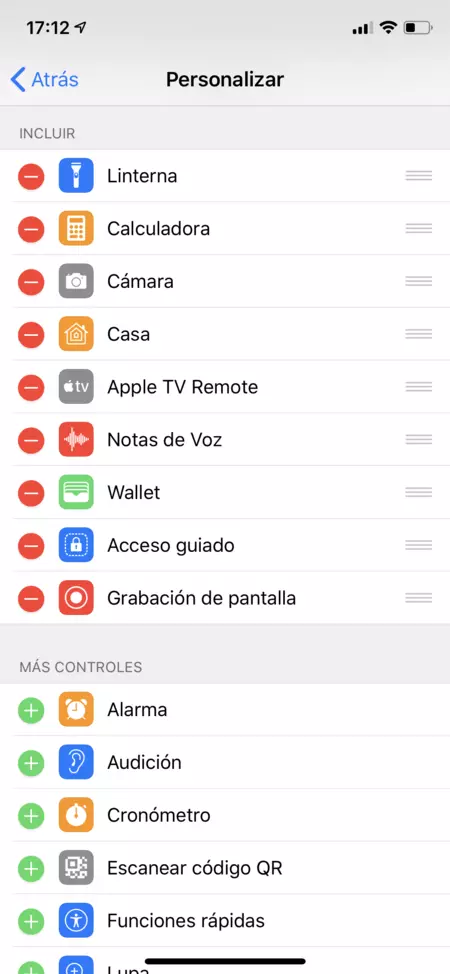
    Apple は、他のボタンのためのスペースをより多く残せるように、iOS 12 でこの変更を行ったに違いありません。同じ iOS 設定 (「一般」セクション、「コントロール センター」サブセクション) から、表示または非表示にするショートカットを選択できることを覚えておいてください。そして、それがどんなに大きくても、iPhone の画面全体を埋めるのに十分な数がすでにあります。

    IOS センター コントロール オプション

    そのため、より多くのオプションを組み込むために、AirDrop は他の接続オプションと一緒に安全に「保護」されるようになりました。

    AirDrop を全員に対して永続的に有効にしたままにしないほうがよいことに注意してください。最も望まないときに不快なリクエストを受け取ることになる可能性があります。

    iOS 12 では、AirDrop へのアクセスがコントロール センターから消えませんでした。どこに行ったかを示します。・関連動画