タグ: 書類に署名する

書類に署名する

  • プリンターを使わずに iPhone または Mac で書類にデジタル署名する方法

    iPhone、iPad、Mac からデジタル文書に署名できることを知っている人はほとんどいません。これにより、文書を印刷し、紙に記入して署名し、スキャンして返送する必要がなくなります。 。 iPhone または Mac でドキュメントにデジタル署名する方法を学ぶことは、プリンターを完全に廃止するための本当に大きな一歩です。

    この機能は、オペレーティング システムのユーティリティであるため、 iOS および macOS には完全に無料です。使用するために追加のアプリをダウンロードする必要はありません。もちろん、デジタル証明書を使用して Mac でドキュメントに署名するのと同じではないことに注意してください。デジタル証明書は法的な目的で不可欠であることが多いためです。

    目次 (4)
    • 手書きの署名を挿入
    • Mac での手書き署名
    • iPhoneやiPadでの手書き署名
    • PDF文書に署名を挿入する方法

    手書きの署名を挿入

    紙で使用する独自の署名を、非常に簡単な方法で Mac、iPhone、iPad に転送できます。最初のステップはそれを作成することです。その後、いつでも使用できるように保存します。

    Mac での手書き署名

    iPhone、iPad、または Mac から PDF または任意のドキュメントに署名できるようにする最初のステップは、独自の署名を作成することです。機器設定にはそれを作成できるセクションがないため、少しトリックを行う必要があります。 Mac では、次の操作を行います

    Mac 署名の作成
    • PDF ドキュメントまたは任意の写真を開きます。スクリーンショットでも十分です。
    • ペン先が上を向いた円形の記号を探します。マーキングツールが有効になります。
    • そこに到達したら、「署名」オプションを探します。作成したことがない場合は、ここで作成できます。

    iPhoneやiPadでの手書き署名

    iPhone または iPad で上記の手順を実行するには、次のように署名を作成できます。
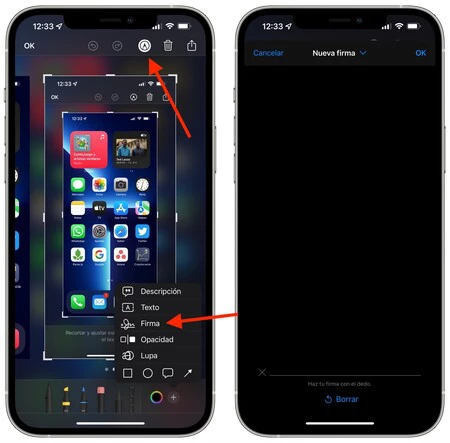
    iPhoneの署名を作成する
    • 最も簡単な方法は、スクリーンショットを撮り、同じマーキング ツールのシンボルをクリックすることです。
    • 右下にはその他のオプションを含むボタンがあります。それをタップして、「署名」を選択します。
    • 繰り返しますが、既に作成済みの場合は、ここに表示されます。作成する必要がある場合は、ボタンをクリックして作成できます。

    同じ Apple ID 上に複数の Apple デバイスがある場合、作成したすべての署名はデバイス間で同期されます。署名を作成するのが最も簡単な場所を選択すると、後ですべてのコンピュータに署名が表示されます。

    PDF文書に署名を挿入する方法

    デジタル署名を作成したので、印刷せずに iPhone、iPad、Mac でドキュメントに署名できるようになりました。そのプロセスは、以前に署名を得るために行ったプロセスと似ています。どのデバイスを使用していても、ドキュメントを開いてマークアップ ツールをアクティブにするだけです。

    それらを開いた状態で、署名オプションを探し、作成したばかりのものを選択します。ドキュメントの上のどこにでも配置されますが、心配する必要はありません。指またはマウスで必要な場所までドラッグできます。
    プリンターを使わずに iPhone または Mac で書類にデジタル署名する方法・関連動画

  • プリンターを使わずに iPhone または Mac で書類にデジタル署名する方法

    iPhone、iPad、Mac からデジタル文書に署名できることを知っている人はほとんどいません。これにより、文書を印刷し、紙に記入して署名し、スキャンして返送する必要がなくなります。 。 iPhone または Mac でドキュメントにデジタル署名する方法を学ぶことは、プリンターを完全に廃止するための大きな一歩です。

    この機能は、オペレーティング システムのユーティリティであるため、 iOS および macOS には完全に無料です。使用するために追加のアプリをダウンロードする必要はありません。もちろん、デジタル証明書を使用して Mac でドキュメントに署名するのと同じではないことに注意してください。デジタル証明書は法的な目的で不可欠であることが多いためです。

    目次 (4)
    • 手書きの署名を挿入
    • Mac での手書き署名
    • iPhoneやiPadでの手書き署名
    • PDF文書に署名を挿入する方法

    手書きの署名を挿入

    紙で使用する独自の署名を、非常に簡単な方法で Mac、iPhone、iPad に転送できます。最初のステップはそれを作成することです。その後、いつでも使用できるように保存します。

    Mac での手書き署名

    iPhone、iPad、または Mac から PDF または任意のドキュメントに署名できるようにする最初のステップは、独自の署名を作成することです。機器設定にはそれを作成できるセクションがないため、少しトリックを行う必要があります。 Mac では、次の操作を行います

    Mac 署名の作成
    • PDF ドキュメントまたは任意の写真を開きます。スクリーンショットでも十分です。
    • ペン先が上を向いた円形の記号を探します。マーキングツールが有効になります。
    • そこに到達したら、「署名」オプションを探します。作成したことがない場合は、ここで作成できます。

    iPhoneやiPadでの手書き署名

    iPhone または iPad で上記の手順を実行するには、次のように署名を作成できます。

    iPhoneの署名を作成する
    • 最も簡単な方法は、スクリーンショットを撮り、同じマーキング ツールのシンボルをクリックすることです。
    • 右下にはその他のオプションを含むボタンがあります。それをタップして、「署名」を選択します。
    • 繰り返しますが、既に作成済みの場合は、ここに表示されます。作成する必要がある場合は、ボタンをクリックして作成できます。

    同じ Apple ID 上に複数の Apple デバイスがある場合、作成したすべての署名はデバイス間で同期されます。署名を作成するのが最も簡単な場所を選択すると、後ですべてのコンピュータに署名が表示されます。

    PDF文書に署名を挿入する方法

    デジタル署名を作成したので、印刷せずに iPhone、iPad、Mac でドキュメントに署名できるようになりました。そのプロセスは、以前に署名を得るために行ったプロセスと似ています。どのデバイスを使用していても、ドキュメントを開いてマークアップ ツールをアクティブにするだけです。

    それらを開いた状態で、署名オプションを探し、作成したばかりのものを選択します。ドキュメントの上のどこにでも配置されますが、心配する必要はありません。指またはマウスで必要な場所までドラッグできます。
    プリンターを使わずに iPhone または Mac で書類にデジタル署名する方法・関連動画

  • macOS でデジタル証明書を使用して PDF に署名する方法

    少し前に、Apple 自体が macOS、iOS、iPadOS で提供するツールを使用して、PDF 形式のドキュメントにデジタル署名するのが難しくないことを見てきました。しかし、取り上げる価値のあるケースがあります。それは、企業または政府が発行したデジタル証明書を使用してその文書に署名する必要がある場合です。

    この場合は手順が異なりますので、 macOS Sonoma を使って冷静に見てみましょう。アップデートされていない場合でも、心配する必要はありません。macOS Ventura または macOS Big Sur を使用している場合でも、同じ方法が機能します。使用しているオペレーティング システムがわからない場合は、 macOS ガイドで確認してください。

    これは、Mac 上でデジタル証明書を使用して PDF ドキュメントに署名する方法です。

    まず最初に 2 つのことを行う必要があります。まず、 macOS 用の Adob​​e Acrobat Reader DC アプリケーションをインストールします。このアプリケーションは、公式 Web サイトから無料でダウンロードできます。 (Pro バージョンにはさらに多くのオプションがありますが、有料なので必要ありません)。

    デジタル証明書ファイルを macOS キーチェーンにインストールします。最も一般的なのは、.p12 形式の証明書ファイルがあり、それをダブルクリックすると、問題なく自動的にキーチェーンに追加されることです。エクスポートされた証明書には通常、知っておく必要があるパスワードが含まれていることに注意してください

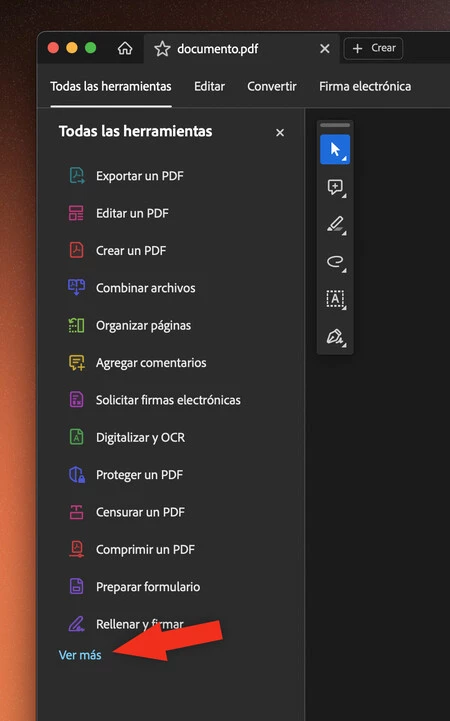
    これら 2 つの点を満たしていれば、証明書を含む PDF に署名することができます。 Acrobat Reader を使用して PDF ドキュメントを開き (プレビューでは実行できません)、サイドバーの[もっと見る] テキストをクリックします

    PDF に署名 Mac 1

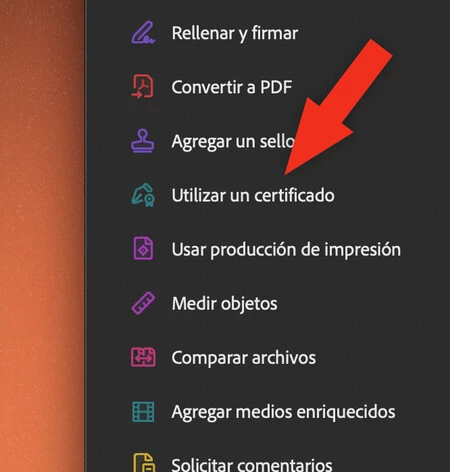
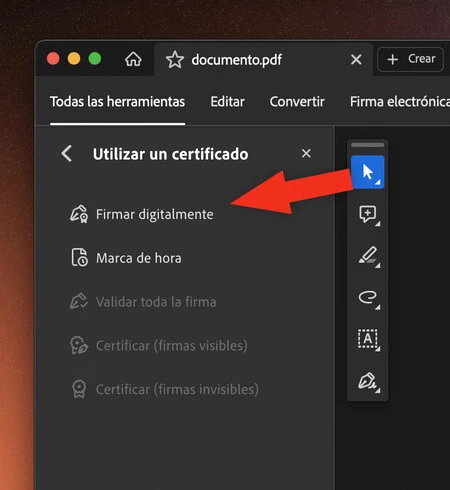
    サイドバーにはさらに多くの項目が表示されます。 「証明書を使用する」をクリックします。

    PDF Mac 2 に署名

    次に「デジタル署名」をクリックします。カーソルが十字に変わり、署名を配置したい PDF の領域に長方形を描くことができることがわかります。 「デジタル署名」オプションが無効になっている場合は、カーソルでその正方形を描画する準備ができていることを意味します。

    PDF に署名 Mac 3

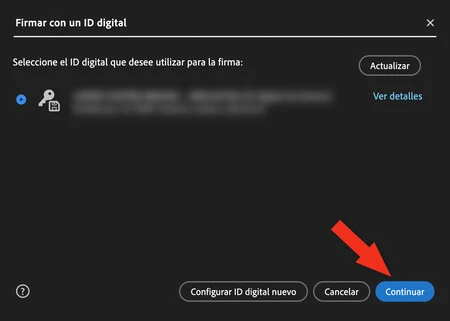
    四角形を描画すると、Adobe Reader は、Mac にインストールしたデジタル証明書から選択するように求めます (おそらく 1 つだけです)。[続行] をクリックします。

    PDF に署名 Mac 4

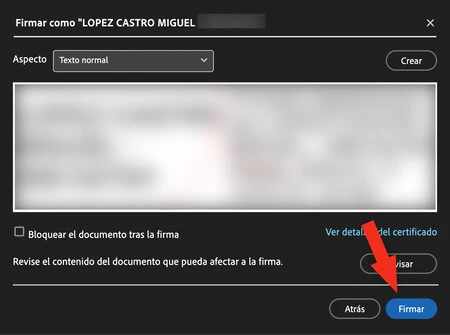
    証明書内のすべての個人データを含む、署名がどのように表示されるかのプレビューが表示されます。 「署名」をクリックします。

    PDF に署名 Mac 5

    Adobe Acrobat がシステム キーチェーンにアクセスして証明書を読み取るための許可を求めるため、これらの手順ではMac 管理者パスワードを 1 回以上入力する必要がある場合があります。機会があれば、「常に許可」をクリックすると、パスワードを再度入力する必要がなくなります。

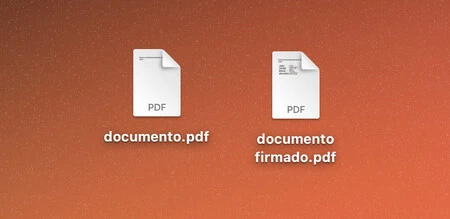
    この時点で、Acrobat Reader は、証明書の署名が追加された元の PDF のコピーを保存するように求めます。実行する場所を選択すれば完了です。

    PDF 署名付き Mac 証明書

    準備が整いました。署名済みの PDF が完成したので、それを必要とする機関や企業に送信できます。通常、デジタル証明書には有効期限があり、期限切れのデジタル証明書を使用すると署名が無効になることに注意してください。

    オンラインで PDF に署名する方法

    スクリーンショット 2024 03 08 10 35 40

    万が一、PDF に署名したいだけで、プレビューで問題が発生したり、文書に互換性がないために Mac コンピューターで PDF 署名が失敗したりしても、追加のツールを使用できます。たとえば、 SmalPDFの eSign の機能は、ドキュメントをアップロードし、ロードされるのを待つだけで、問題なく編集して署名できます。

    macOS でデジタル証明書を使用して PDF に署名する方法・関連動画

  • Citizen Folder はありがたいことですが、Autofirma を iPhone にインストールするのは依然として不可能な任務です

    人生のどの時点でも、所得税申告書を処理しなければならなかった場合や、フリーランスで仕事をしていた場合は、Web 上であろうとモバイル上であろうと、ユーザー エクスペリエンスを担当する人にとって、地獄の第 7 サークルの特別な場所が必要になることは間違いありません。アプリケーション。

    しかし、これは言わなければなりません。私たちはスペイン政府のアプリケーションのひどい品質に慣れすぎているため、 My Citizen Folderアプリケーションは新鮮な空気の息吹のようなものでした。最後に、動作し、最小限の直感的なインターフェイスを備えたアプリケーションです。さて、保留中のことは、学んだことを残りの手順に適用することです。

    証明書レベルでは、iOS はすでにその役割を果たしています。iPhone へのデジタル証明書のインストールは、以前ほど難しくなくなりました。問題は、このデジタル証明書に関連して使用できる Web ページ、アプリケーション、およびサービスにあります。 iPhone から所得税申告書を提出することは、私たちの目の健康にとっては自殺行為です。 個人所得税の計算には、基本的なユーザーが心配する必要のない裏技が必要です。

    iPhone のデジタル証明書を使用した署名は可能ですが、署名を求められることがある PDF ドキュメントでは署名できません。 Autosigna と呼ばれるアプリケーション ( App Store で無料で入手可能) があり、理論的にはこれを可能にしますが、動作が不安定で、悪いレビューがたくさんあります。

    iPhone から Autofirma または DNIe を使用するためのチュートリアルを作成しようとしましたが、私たちにとっては難しすぎました。

    これがまさにMy Citizen Folder アプリケーションが成功する理由です。それは、政府が作成したように見えないほど優れているからです。誰が統治するにせよ、それは痕跡を残さなければならず、将来的には残りの手順にもこの性質が存在することになるでしょう

    そこで、ここから私は管理者にメッセージを送ります。My Citizen Folder で何が達成されたかを彼らが学び、残りの手順でも同じユーザー エクスペリエンスを少しずつ達成できることを願っています。複雑な作業や不合理なクエリを省略できます。さらに重要なのは、時間を節約できることです。行政も国民も。

    Citizen Folder はありがたいことですが、Autofirma を iPhone にインストールするのは依然として不可能な任務です・関連動画

  • iPhone から Google ドライブのドキュメントに署名する方法

    Apple は、iPhone からあらゆる種類のドキュメントに簡単に署名し、誰も変更できないように PDF 形式で共有できるようにしました。しかし、そのシンプルさを実現するには、プレビューとシステムのネイティブ ツールを使用する必要があります。署名したいドキュメントが、あらゆるプラットフォームで何百万人もの人々に使用されているサービスである Google ドライブ上にある場合はどうなりますか?

    この場合、Google ドライブのメニューとオプションに直面する必要がありますが、そのプラットフォームから iPhone だけに依存してドキュメントに署名することは不可能ではありません。その方法を見てみましょう。

    エクスポート、署名、共有

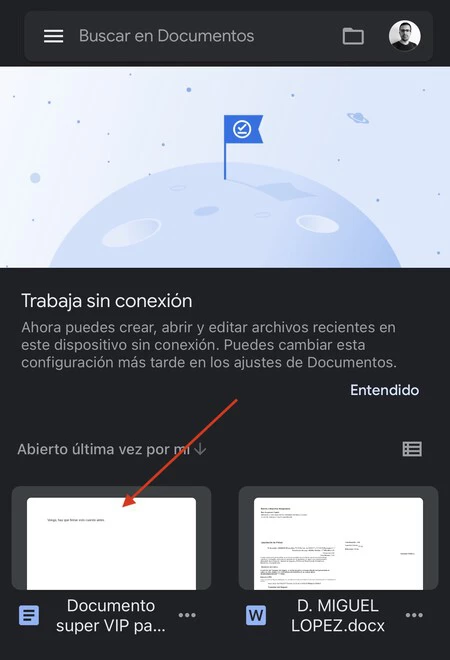
    まず、 Google ドキュメント アプリケーションを iPhone にインストールし(App Store で無料で入手可能)、それにログインして、クラウドに保存したドキュメントを表示できるようにします。署名したい文書を見つけて開く必要があります。

    Google ドライブのドキュメントに署名する iPhone 1

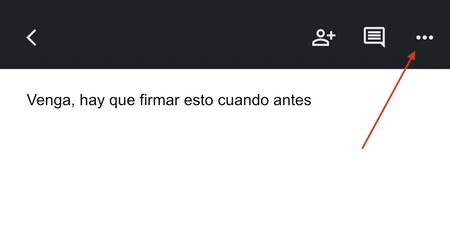
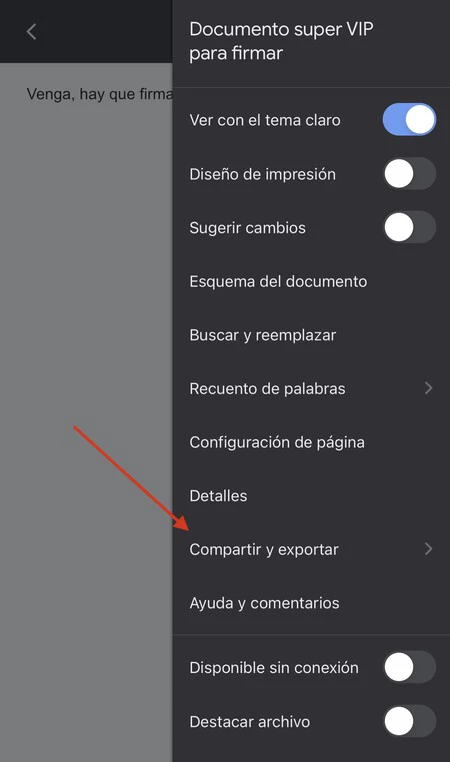
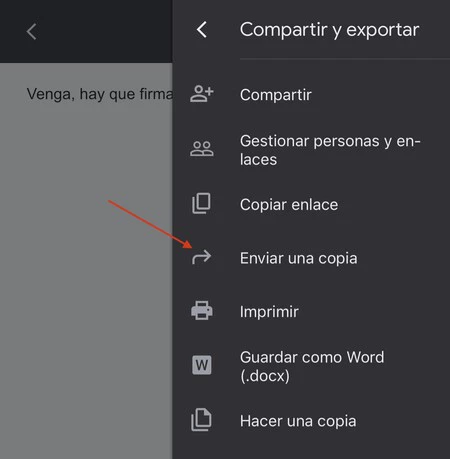
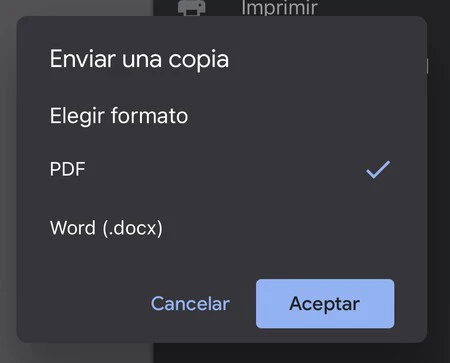
    ドキュメントのプレビューが表示されます。省略記号 (…) をタップし、「共有とエクスポート」を選択して、「コピーを送信」をタップします。

    Google ドライブのドキュメントに署名する iPhone 2
    Google ドライブのドキュメントに署名する iPhone 3
    Google ドライブのドキュメントに署名する iPhone 4

    通常、署名された文書を送信したい場合は、誰もその文書を変更できないようにする必要があります。したがって、次のステップでは、ドキュメントをエクスポートするPDF 形式を選択します。

    Google ドライブのドキュメントに署名する iPhone 5

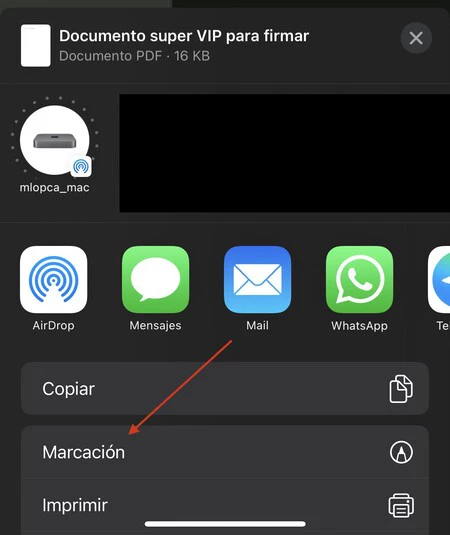
    ネイティブの iOS 共有メニューが表示されます。 「ダイヤル」をクリックします。

    Google ドライブのドキュメントに署名する iPhone 6

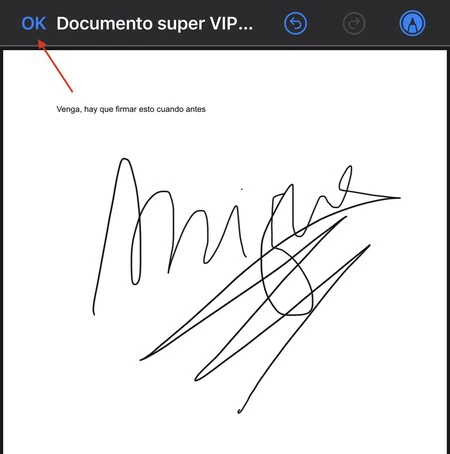
    エクスポートした PDF ドキュメントが開き、必要に応じて署名のストロークと色を変更するためのコントロールを使用して、フリーハンドで署名できるようになります。完了したら、「 OK 」をクリックします。

    Google ドライブのドキュメントに署名する iPhone 7

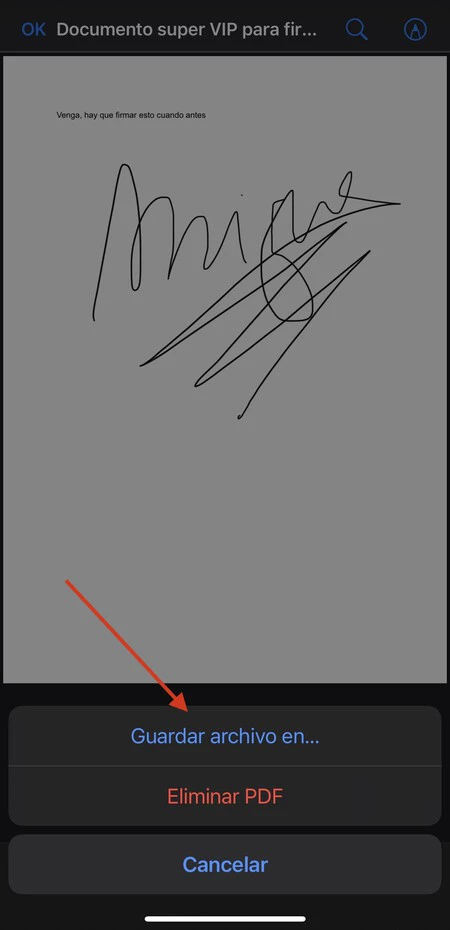
    表示されるメニューで、「ファイルを保存する場所」をクリックします。ここで行う必要があるのは、署名済みドキュメントを保存する iCloud Drive または iPhone フォルダーを選択することだけです。

    Google ドライブのドキュメントに署名する iPhone 8

    もちろん、その署名済みバージョンのドキュメントを電子メールやインスタント メッセージングで共有したり、Google ドライブにアップロードしてサービスを使用して共有したりすることもできます。追加の手順を追加する必要があるかもしれませんが、コンピュータを使用せずに Google ドライブのドキュメントに署名することはできます。

    iPhone から Google ドライブのドキュメントに署名する方法・関連動画

  • macOS Catalina では、iOS デバイスを使用してドキュメントに署名できるようになります

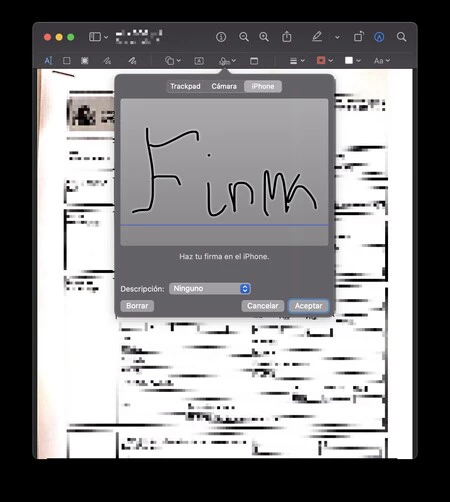
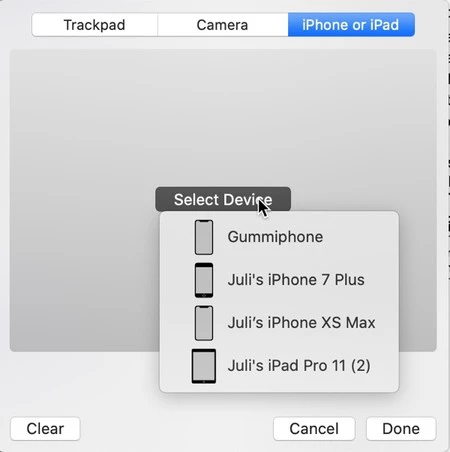
    macOS、特にプレビュー アプリケーションの最も興味深い (そして便利な) 利点の 1 つは、トラックパッドに署名を描くか、コンピューターのカメラを使用して署名を描いた紙をスキャンすることで、文書に署名できることです。同じ署名。

    macOS Catalina はさらに一歩進んで、 iPhone や iPad を介してドキュメントに署名できるようになります。これらのデバイスを「トラックパッド」として使用し、指で署名を描くか、iPad の横にある場合は Apple Pencil を使用して署名を書きます。

    より正確に、より快適に

    Macos Catalina シグネチャー iPhone

    現時点では、この目新しさはmacOS Catalina のベータ 1に存在し、iOS 13 または iPadOS 13 がインストールされている iOS デバイスで動作します。署名を追加するセクションには、これらのデバイスの使用を提案する新しいタブがあり、複数の端末がある場合はドロップダウン メニューから端末を選択できます

    これはテスト中ですが、ペンで書いた署名をカメラに近づけたり、トラックパッド上で指を使ったりするよりも確実に正確な方法です。もちろん、iPad から引き続き問題なく文書に署名することもできます。

    macOS Catalina では、iOS デバイスを使用してドキュメントに署名できるようになります・関連動画