
もう一度言いますが、AirPods は今年のクリスマスの目玉ギフトの 1 つになったようです。今年になっても、 ここ数日間はミームのネタになっているほどだ。過去 2 年間でその品質が実証され、比較的手頃な価格で提供されるこの製品は、ギフトに最適です。
つい先週、AirPodsは発売から2周年を迎えました。これらは、製品間の有線接続や面倒な接続よりもワイヤレスが優先される Apple エコシステムの出発点となっています。しかし、ヘッドフォンに内蔵された非常に多くの「インテリジェンス」は、時には気づかれないか、単に知られていないことがあります。 AirPods は単なる音楽を聴くためのヘッドフォンではありません。
AirPods を最大限に活用するための 9 つのヒントとコツ
最近新しい AirPods が手に入り、それを制御する忍者になりたい場合は、覚えておくべき一連のヒントがあります。
- AirPods を iPhone、iPad、または Apple Watch に接続する方法: AirPods を使い始めることが不可欠であり、非常に直感的ではありますが、初めて AirPods を iPhone または iPad に接続する方法を知っていて損はありません。やり方はとても簡単で、iPhone または iPad のロックを解除し、iOS デバイスに近づけて AirPods ケースを開けるだけです。自動的に検出され、近くに AirPods があることと、ペアリングするかどうかを示すアニメーションが表示されます。 「同意する」を押すだけで十分です。デバイス、特に iCloud アカウントとペアリングされるため、お持ちの残りのデバイスでも自動的に利用できるようになります。
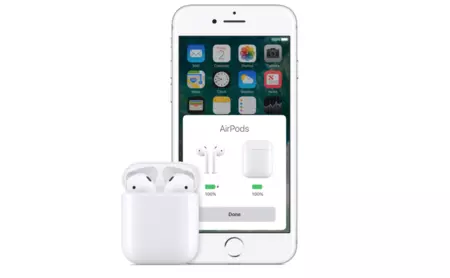
- 他の Bluetooth デバイスに接続する方法: Apple デバイスをお持ちでない場合はどうすればよいですか? AirPods は、Android または Bluetooth 接続を受け入れるあらゆるタイプのデバイスにも接続できます。これを行うには、AirPods が入っている箱を開け、LED が点灯するまでケースの背面にあるボタンを押します。その時点で、デバイスで Bluetooth セクションに移動すると、接続するオプションとして AirPods が表示されます。
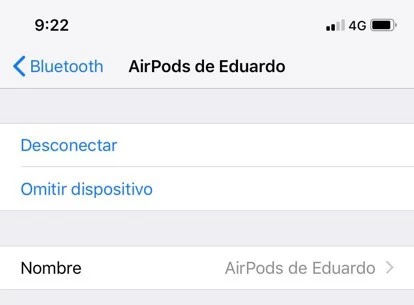
- AirPods の名前を変更する方法: iPhone または iPad で、iOS の [設定] > [Bluetooth] > [AirPods] > [情報] アイコンに移動します。ここで、AirPods の名前を変更して、自分の名前などを入れることができます。
- AirPods で Siri を使用する方法: AirPods で Siri を使用するのは非常に簡単で、片方のヘッドフォンの表面を 2 回押すだけです。 Siri は自動的に起動し、音量を上げる、下げるなどの簡単なコマンドを要求したり、連絡先への電話や天気情報などのより複雑なコマンドを要求したりすることができます。
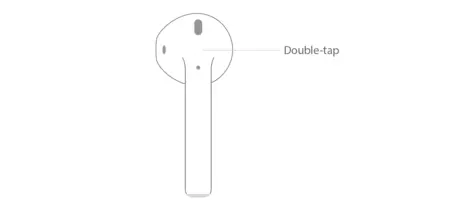
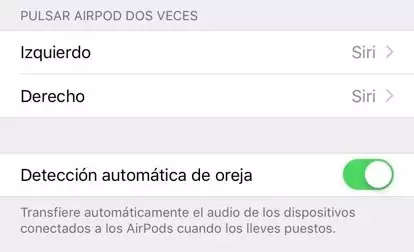
- ダブルタップを他の機能に使用する方法:いずれかの AirPods で同じダブルタップ ジェスチャを設定して、Siri を呼び出す代わりに他の機能を起動することができます。もう一度、iPhone または iPad で、iOS の [設定] > [Bluetooth] > [AirPods] > [情報] アイコンに移動します。 「AirPodを2回押す」セクションでは、それぞれに必要なアクションを選択できます。 Siri に加えてオプションを追加することもできます。次のトラックにスキップする、前のトラックに戻る、オーディオ コンテンツをオフにする、またはオーディオ コンテンツを単に再生または一時停止するなどです。
- 自動耳検出の設定方法: AirPod を耳から外すと自動的に再生が一時停止され、再び装着すると再開します。両方を直接削除すると停止し、AirPods ではなくデバイスで再生が続行されます。ただし、再生を完全に停止したくない場合は、iOS の [設定] > [Bluetooth] > [AirPods] > [情報] アイコンからこのスマート機能を無効にすることができます。
- AirPods バッテリーの確認方法: AirPods は 5 時間の再生が可能で、ケースでさらに数回充電すると、合計 24 時間再生できます。 AirPods とボックス自体の充電状態を確認するには、iPhone または iPad でバッテリー ウィジェットを有効にするだけです。接続すると、各 AirPod とケースで利用可能なバッテリーの割合がこのウィジェットに表示されます。
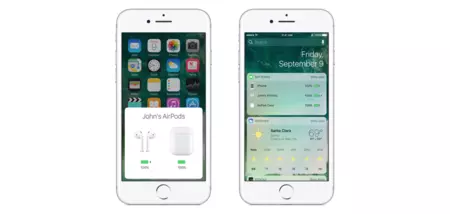
- AirPods のシリアル番号を確認する方法:他の Apple 製品と同様に、AirPods には物理的に製品とソフトウェアに登録された独自のシリアル番号があります。 AirPods の場合は、iOS デバイスの [設定] > [一般] > [情報] に移動して見つけることができます。ケースのカバー下部にも表示されます。そして最後に、元のパッケージにもバーコードが付いています。
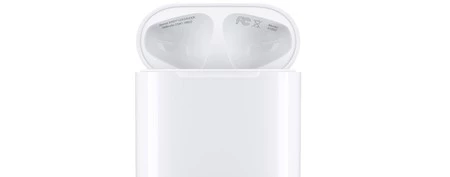
- 工場出荷時に AirPods を設定するためにリセットする方法:何らかの理由で AirPods の接続や自律性に問題が発生する場合は、AirPods をリセットして、もう一度最初から設定してみてください。これは、最近見たように、iOS の Bluetooth セクションから一連の手順に従って実行されます。
これらは、AirPods を最大限に活用するために知っておくべき主な側面です。 Apple ワイヤレス ヘッドフォンの第 2 世代が到着するのを待っています。そうでない場合は、いつでも市場で入手可能な代替品を入手できます。