
iPad Proについての会話の中で、それがコンピュータであるかどうかという問題が、擁護派と撤回派の間で明らかにならないのは難しいことです。私はそれにうんざりしているので、最近は、私のニーズを満たすために各タイプのデバイスの利点と機会を活用する方法を知っているアプリを見つけるのが好きです。私のニーズの 1 つは、iPad で高度な方法でビデオを編集することでした。他の人が Adobe の約束や iOS 用 Final Cut のアイデアを待っている間、私は理想的な代替手段を見つけました。
LumaFusion は20 ユーロ強で、 iMovie やその他の iPhone および iPad 用の制限されたビデオ アプリのことを忘れさせてくれます。プロ仕様のビデオエディターですが、その中に含まれるすべての機能を私はまだ発見できていません。それが、これが今週のアプリである理由です。
LumaFusion: クリップのカットと移動を超えて
LumaFusion を発見した瞬間から、私は iMovie を脇に置いて、Adobe Rush CC のようなオプションを検討したことさえありませんでした。このアプリは、見た目よりもはるかに多くの機能を内部に隠しています。単に複数のクリップを切り取って、その上にちょっとしたBGMやテキストを加えて組み合わせるよりも複雑なビデオを編集する必要がある場合は、このようなアプリが必要です。
LumaFusion のオプションを 1 つずつ分析すると、おそらく本 1 冊分になるでしょう。これは誇張ではありません。次に、アプリがどのように機能するか、何を提供するか、誰を対象としているかを理解するために、アプリの一般的な側面をいくつか見ていきます。
LumaFusion へのコンテンツのインポート
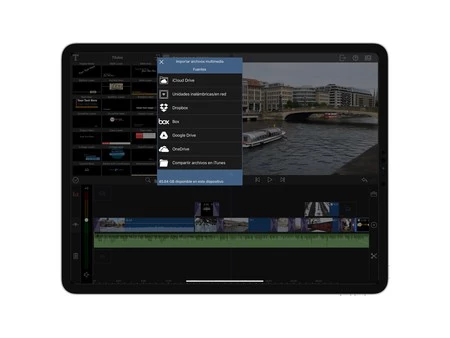
ビデオ編集プロジェクトを作成する際の自然なスケジュールを真似て、最初に考慮すべき点は、編集する素材とそれをプロジェクトにインポートする方法です。 LumaFusion は、ビデオ、画像、またはオーディオをインポートするための一連のさまざまなソースを提供します。それらは次のとおりです。
- フォトライブラリ: Apple Photos にある写真またはビデオ。
- WD および GNARBOX: Western Digitalネットワーク上にドライブまたはGNARBOX がある場合は、 LumaFusion に直接接続して、そこからプロジェクトにコンテンツをインポートできます。
- 音楽:プロジェクトで使用する、音楽ライブラリにある曲とオーディオ (DRM で保護されていない)。
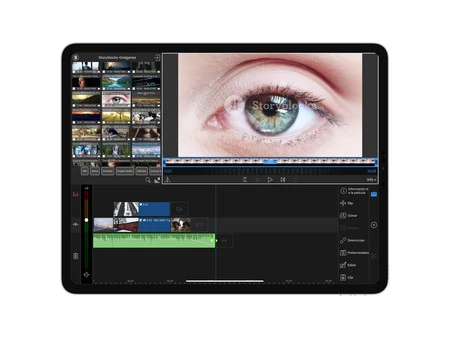
- Storyblocks: LumaFusion は、Storyblocks オンライン ストアに直接接続し、ストック写真、音楽、ビデオを購入できます。効果音やアニメーション背景も。
- iCloud Drive またはその他のクラウド: iCloud Drive フォルダーに直接アクセスして、デバイスまたは iCloud にあるコンテンツをインポートします。 Dropbox、Google Drive、Box、OneDrive にも接続できます。
- ネットワークまたは iTunes 上のドライブ:ローカル ワイヤレス ネットワークを検索して、たとえば、共有フォルダーのある NAS またはコンピューターに接続できます。 iTunes を使用してデバイスをコンピュータに接続し、ファイルを直接追加することもできます。
つまり、LumaFusion は、プロジェクトにコンテンツをインポートするための考えられるすべてのオプションを提供します。私のお気に入りのオプションは iCloud Drive です。iCloud Drive は私のすべてのデバイス間で同期される「ハード ドライブ」になりますが、コンテンツを追加する方法は他にもたくさんあります。インポート速度に関しては、iPhone または iPad にすでにあるコンテンツの場合はほぼ瞬時に行われますが、クラウドにある場合は接続の速度に依存します。
使い慣れたインターフェース
確かに、ビデオ エディタのインターフェイスは互いに大きな違いはありません。これらはすべて同様の構造を持ち、コンテンツ ライブラリを含む 4 分円、プレビューを含む 4 分円、およびタイムラインを含む大きな四角形があります。つまり、Final Cut や Adobe Premier などのエディタをすでに使用している場合は、画面に何が表示されているかを一目で理解するのが簡単です。 LumaFusion では、これらの領域のレイアウトを 6 つの異なる形式でカスタマイズできます。個人的には、デフォルトで提供される形式を使用します。
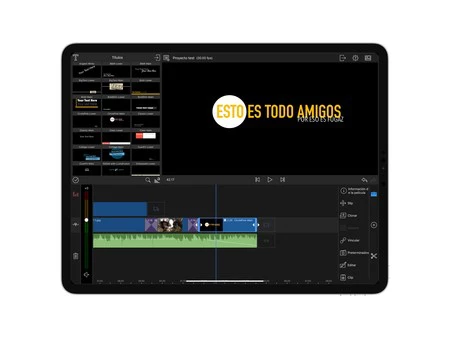
インターフェイス項目自体に関しては、これほど多くの機能をこのような「小さな」単一画面にまとめていることは、非常にうまく機能していることを認めざるを得ません。このアプリには、あらゆる場所にボタンがあり、機能を追加するための小さな要素があり、ユーザーを圧倒することはありません。もちろん、一部のボタンのデザインが本来の直感的ではないか、レイアウトが間違っている可能性があります。たとえば、クリップを削除するボタンは画面の一方の端にあり、クリップを分割するボタンはもう一方の端にあります。別の例として、インポート フォルダーを参照するときに「戻る」ボタンや「進む」ボタンがないため、パスをクリックすれば戻れることを直感的に理解する必要があります。これらの詳細は、上級ユーザー (通常、このようなアプリでビデオを編集するユーザー) にとっては問題にならないかもしれませんが、初心者ユーザーにとっては問題ありません。
快適な 6 トラックのタイムライン
ビデオエディターの本質、表示されるビデオやその他の要素が整理されるタイムライン。この場合、LumaFusion は非常に直感的です。チュートリアルを見なくても、クリップの移動、短縮、削除、結合の方法がわかります。そして、はい、指で快適に操作でき、ポインターや Apple Pencil を必要としません。あえて言えば、トラックパッドやマウスを備えたコンピューターよりもさらに快適です。最終的には、指でドラッグしてズームインするだけでより正確に操作できます。
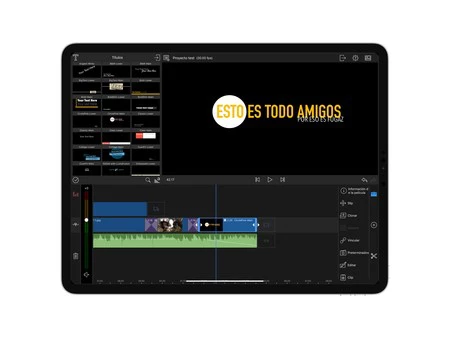
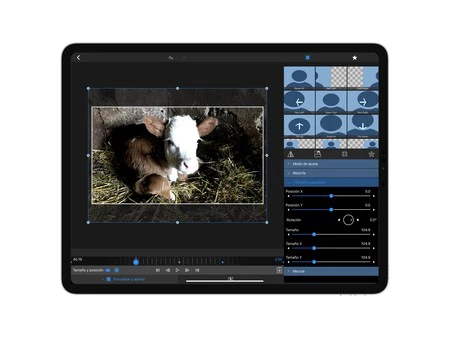
タイムラインの左側にはトラックごとのオーディオ コントローラーがあり、もう一方には各クリップを個別に編集するためのオプションがあります。ここで、デスクトップエディタと比較したLumaFusion の最初の制限の 1 つがわかります。クリップを編集するには(エフェクトの追加、音量の変更、位置の移動、サイズの変更、テキストの編集、色の変更など)、画面を切り替える必要があります。クリップ/画像/オーディオをクリックしてから「編集」ボタンをクリックすると、新しい画面が開き、タイムラインが失われ、選択した要素のプレビューとインスペクターが表示されます。それについては後で説明します。
Lumafusion では、プロジェクトごとに合計 6 つのトラックを編集できることに注意してください。つまり、一度に重複できる要素は 6 つまでです。これら 6 つの要素のうち、3 つは画像/ビデオ/オーディオにすることができ、他の 3 つはオーディオのみにすることができます (たとえば、複数の音声があるインタビューに最適です)。たとえば、ビデオにテキストまたはハエのみを追加したい場合には、これは理解できますがイライラする制限です (必然的に利用可能な 3 つのトラックのうち 1 つのトラックが占有されます)。
ビデオ、オーディオ、画像エディター
すでに見たように、各要素は個別に編集でき、長さを変更したりタイムライン内で整理したりすることに限定されません。 LumaFusion が他のアプリと異なる点は、各ビデオ、オーディオ、画像、またはテキストの編集とカスタマイズの可能性です。許可されるすべての編集を列挙すると無限のリストになりますが、これまでのところ、たとえば Final Cut インスペクターや Adobe Premier CC のオプションを見逃したことはありません。
- ビデオ編集: ビデオのフレームを作成してサイズを調整したり、速度を変更したり、色で遊んだり、画像のぼかしや彩度を調整したり、キーフレームを追加したりすることができます…
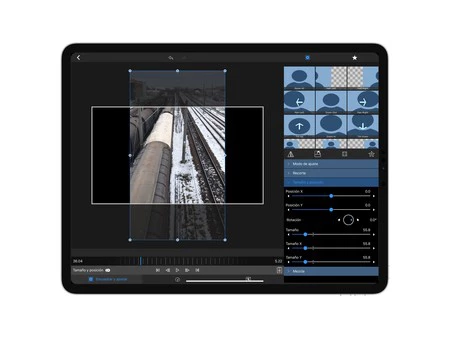
- 画像編集:画像のフレーム、切り抜き、サイズを変更したり、ビデオにもあるすべての効果や色の変更を追加したりできます。
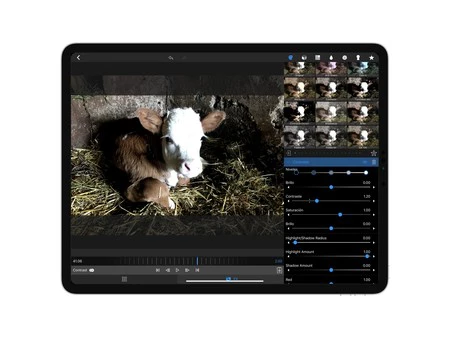
- オーディオ編集:キーフレームの追加、速度の変更、さまざまなフィルターの追加、イコライザーの変更、ステレオ チャンネルの変更…
- テキスト編集:テキストは、サイズやタイポグラフィー (アプリに含まれているフォント以外にもフォントをインポートできます) から、テキストによって作成されるさまざまな効果や背景への図形の追加に至るまで、完全にカスタマイズできます。他のアプリが提供するデフォルトのタイトルのことは忘れて、自分に合ったものを最初から作成できます。
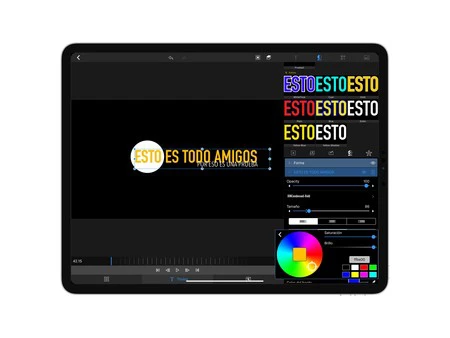
特別な注意として、各要素のエフェクト、シェイプ、または一般的な編集を保存して、後で他の要素に簡単に適用できます。これにより、多少面倒な各要素を常に個別に編集する必要がなくなるため、これは大変な作業になります。
タイトルとトランジション
すでに見たように、LumaFusion では完全にカスタマイズされた独自のタイトルを作成できますが、デフォルトでいくつかのタイトルも付属しています。ざっと数えてみると、約 50 種類のタイトルがあります。ビデオを作成するときにあまり複雑になりたくない場合や、インスピレーションとして使用し、何ができるかを知りたい場合や、好みに合わせて直接編集したい場合に最適です。
トランジションでも同様のことが起こります。LumaFusion には、クリップ間の切り替え時にビデオをより魅力的にするためのいくつかのトランジションが付属しています。ここでの問題は、その数が 30 程度とそれほど多くないことです。ただし、ビデオをあまり装飾したくない、素早いフェードインで十分という人には、十分すぎるほどです。
プロジェクトのプレビューとエクスポート
ビデオがレンダリングされるまで待って、結果を確認しますか?あれは何でしょう? LumaFusion では、プレビューは瞬時に表示されるため、ビデオが読み込まれるまで待つ必要はありません。 iPhone または iPad 上にある瞬間から、品質やサイズに関係なく、タイムライン上で瞬時にプレビューできます。テストは 2018 年製の 12.9 インチ iPad Pro と iPhone XS Max で行われましたが、システムの構造上、LumaFusion をサポートする他の iOS デバイスでも同じ結果が得られるはずです。
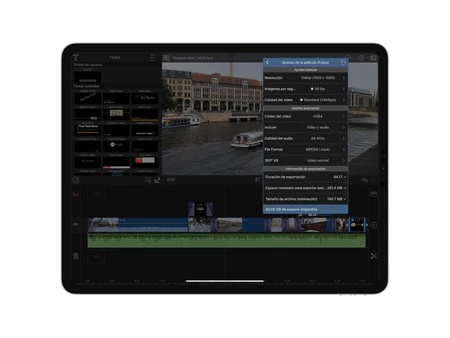
プロジェクトをエクスポートするときは、ビデオ、オーディオ、圧縮ファイル、またはプロジェクトの_スナップショット_としてエクスポートできます。私たちが興味を持っているのはビデオです。このビデオは YouTube や Vimeo などのネットワークに送信したり、別のクラウドやローカル ネットワークに保存したりできます。一般に、コンテンツをインポートする場合と同じオプションがエクスポートにも使用されます。ビデオをエクスポートするときは、解像度、fps、オーディオとビデオの品質、コーデック、および一般的なオプションを選択できます。
エクスポートの期間については、やはりお持ちのデバイスによって異なります。例として、このレビューに使用したビデオは以下から入手できます: 解像度 1,080p、30fps、H264 コーデック、サイズ約 140 MB。 2018 12.9 インチ iPad Pro のおおよその所要時間は約 40 秒です。