
初代 Mac のような象徴的なものでない限り、装飾的なコンピューターを持つことは私の頭にはありません。多額の費用がかかった場合を除き、現在でも機能しています。これは Intel iCore 7 を搭載した私の 21.5 インチ iMac ですが、RAM を 8 GB しか追加していないため (許せないことですが)、現在では第 2 の選択肢に追いやられています。
Apple Silicon に移行したことにより、Mac のパフォーマンスが大幅に向上し、実際にはそれほど古いものではありませんでしたが、iMac を脇に置く必要がありました。関数。ジョブズ氏は自慢できない機能ですが、私なら誇りに思います。そしてたくさん。
日常的に使えなくなったMacをどうするかという大きな問題
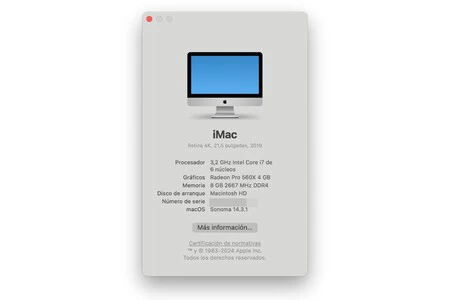
私の iMac が私の日々の要求を処理できないことに気づいたとき、それをどうするかを決めるのは簡単ではありませんでした。私がすぐに除外した選択肢の 1 つは、それを売却することでした。確かに彼はお金を手に入れることができたかもしれませんが、わずか 5 年前に支払った金額に比べれば微々たるものでした。
iMac はmacOS Sonoma へのアップデートも続けており、おそらくさらに 1 つまたは別のバージョンの macOS を受け取ることになるでしょうが、8 GB の RAM ではすでに非常に厳しいです。増設も検討しましたが、プレートにハンダ付けするので専門の作業になるでしょうし、価格などの面から私には無理でした。
また、真実は、たとえメモリが追加されたとしても、M1、M2、および M3 の登場により、これらの Intel コンピュータの市場価値が大幅に低下したということです。したがって、メモリを拡張したり、4 ドルで売ったりする必要はありません。
緊急事態に備えて残しておくという選択肢もありました。実家に置いておいて、帰省したときにそこから作業できるようにすることもできます。しかし、そんな機会はそう多くはなく、結局は飾りのままにしてしまうようなものです。したがって、私にとってそれは価値がありませんでした。
これらの中で、 Windowsをインストールしたままでプレイできる可能性が浮上しました。明らかに、グラフィックス要求が非常に高いトリプル A ゲームには適していません。ただし、レトロなビデオゲーム機のエミュレータや、macOS にはないカジュアルなゲームには十分です。
言わずもがなですが、これは私の仕事に Windows のビジョンを持たせるのにも役立ちます。私は IphoneFocus.clickの編集者で、明らかに macOS の方が重要ですが、特に新しい Apple アプリケーションが Windows に登場したばかりの場合には、Microsoft システムの隅々まで知ることも興味深いものです。これは私が日常的に使用するのが好きなシステムではありません (15 年間使用していることがそれを証明しています) が、二次的な用途にはうまく機能します。
Mac に Windows をインストールする手順
Mac をお持ちの場合は、おそらくBoot Camp アシスタントを一度は目にしたことがあるでしょう。これは、 Windows パーティションをインストールするために Apple が自社のコンピュータに搭載しているネイティブ ツールです。 Microsoft Web サイトからソフトウェアをダウンロードし、その指示に従うだけです。
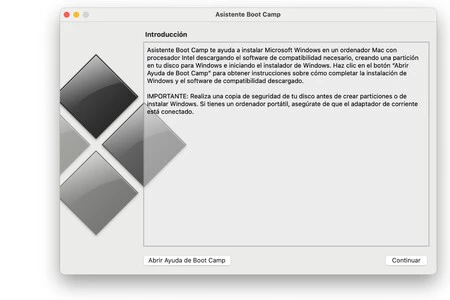
最も重要なオプションの 1 つは、 Windows に与えるディスク領域の量を選択することです。以前の状況では半分より少し少ないスペースを与えましたが、今回は十分なスペースを macOS に残して、多くのスペースを与えることにしました。はい、macOS がまだ存在する必要があるためです。
なぜ macOS 上で Windows を仮想化しないのか疑問に思われるかもしれません。答えは簡単です。Apple のオペレーティング システムは必要ないし、ましてや Windows ですべてを実行するという選択肢も必要ありません。構成が完了すると、必要なドライバーがすべて自動的にインストールされます。また、これは明らかに PC を分割してセットアップするのとは異なりますが、ハードウェアは Windows 10 の標準バージョン用に完全に最適化されています (残念ながら 11 はインストールできませんでした)。
同様のことをしたい人に注意しておきたいのは、Boot Camp は Apple Silicon を搭載した Mac では利用できないということです。確かにその通りですが、開いてみるとすぐに役に立たないことがわかります。これらの Mac の ARM アーキテクチャにより、Mac に簡単にインストールして共存できる信頼性の高い Windows バージョンが存在しないからです。このような場合、仮想化が唯一の方法です。
これは、Mac が常に Windows で起動するようにするためです (macOS にしたい場合はどうすればよいですか)。
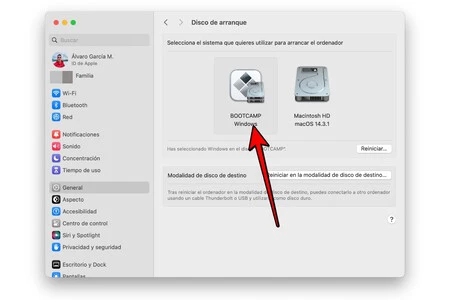
ご想像のとおり、1 台のコンピューターに 2 つのオペレーティング システムが搭載されていると、多少混乱する可能性があります。私は通常 Windows で起動することを好むため、 macOS 設定で構成するだけで済みました。たどるパスは、[システム設定] > [一般] > [起動ディスク] です。そこに到達したら、Boot Camp ディスクを選択します (選択すると、この時点でパスワードの入力を求められる場合があります)。
これにより、ボタンを使用して iMac の電源を入れるたびに、Windows が起動します。また、いつでも macOS を起動したい場合は、電源ボタンを押し、使用する起動ディスクを選択するオプションが表示されるまで Alt/Option キーを押し続けてください。
Windows 専用のキーボードは私のやり残した仕事です
Windows を搭載した私の Mac は完璧ではないことを認めざるを得ません。アイシングが欠けているからです。ややこしいですが、Mac キーボードも動作します。たとえば、CMD キーは Windows キーになり、Ctrl キーは非常に窮屈になります。したがって、私の場合のように通常使用する場合は、Windows キーボードを購入することを常にお勧めします。
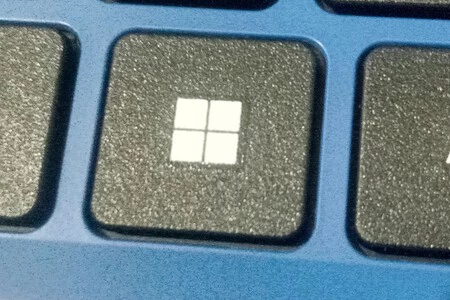
当面は、Amazon や他の多くの店で販売されているキーボードから、シンプルで安価なキーボードを選択することにします。集中的ではないが定期的に使用するものなので、世界最高の品質は必要ありません。ただし、現在の Mac で使用しているメカニカル キーボードには Windows 用のキーも付属しているため、キーを変更するオプションも残しておきます。もちろん、そのキーボードを新しい Mac に割り当てると、キーボードを変更する必要があり、面倒になります。
実際のところ、結局のところ、私は探していたものを達成することができました。それは、時代遅れになるはずだった Mac に新しい命を吹き込むことです。ハードウェアが可能性を制限しているのは明らかであり、ハードウェアが可能な限り最高の Windows を搭載し、要求の高いタイトルをプレイするのに役立つという誤った考えを売り込みたくありませんが、私のようなカジュアルな用途には便利です。ごめんなさい、スティーブ。