
iPhone には、新しいワイヤレス ネットワークに接続するときに非常に便利な機能があります。 iPhone のカメラを使用して、今日の多くのルーターに搭載されている QR に注目するだけで、パスワードを入力せずにWi-Fi ネットワークに接続できます。 iPhone からルーターのパスワードを友達と共有する追加の方法。それがどのように行われるかを見てみましょう。
iPhone と QR コードを使用して Wi-Fi ネットワークに接続する
Apple は、Wi-Fi ネットワークへの接続をさらに簡素化したいと考えていました。ルーターの QR コードをスキャンするだけで、iPhone から Wi-Fi ネットワークに接続できるようになりました。カメラでこれを行うと、Wi-Fi ネットワークが検出されたことを知らせる通知が表示され、それをクリックすると自動的に接続されます。
他に何もする必要はありません。ユーザーが何もしなくても、iPhone がネットワーク名の検索とパスワードの入力を自動的に行います。記号、大文字、数字を組み合わせたパスワードを延々と入力する必要はもうありません。
これは、家族や友人のネットワークに瞬時につながるのに最適な方法です。このようにして、彼らが家にいるときにデータ速度を消費しないように、Wi-Fi ネットワークを簡単に利用できるようになります。
Wi-Fi ネットワークにすばやくアクセスするための QR コードを作成する方法
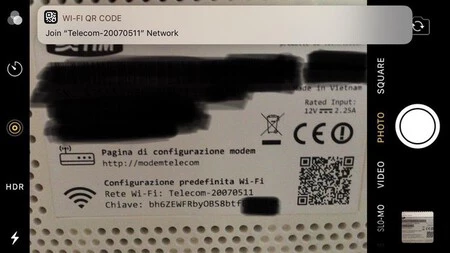
最近では、最新のすべてのルーターには、iPhone から Wi-Fi ネットワークにすぐに接続できるように、何年も前から QR コードが搭載されています。お使いのモデルに QR コードがない場合、またはネットワークの SSID を変更した場合 (セキュリティの観点から強く推奨されます)、次の手順に従って特定の QR コードを作成できます。
- QiFi インターネット サービスにアクセスします。
- ルーターのステッカーに記載されている SSID をコピーし、SSID フィールドに貼り付けます。
- Wi-Fi ネットワークが非表示になっている場合は、「非表示」ボックスをオンにします。
- ネットワークの暗号化の種類を選択します。
- 「キー」フィールドにパスワードを入力します。
- [生成] を押して、生成されたコードを保存して印刷します。
これを導入すると、ゲストがアクセスするたびにWi-Fi ネットワーク パスワードを入力したり共有したりする必要がなくなります。はるかに快適です。