
Apple オペレーティング システムの新しいバッチは、最も期待されていた機能、つまり AirPods 上のオーディオ ソースの自動交換をもたらします。これはすべての Mac に存在しますが、現時点では Mac には macOS Big Sur の最終バージョンが搭載されていません。 AirPods でオーディオをさらに快適に楽しむためのこの新機能がどのようなものであるかを見てみましょう。
AirPods での自動交換の要件
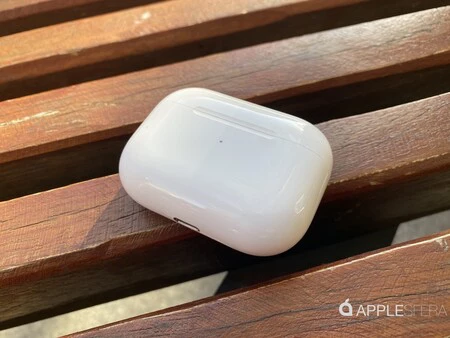
AirPods 音源の自動切り替えは、後で説明するように、私たちの介入を必要としない機能です。 AirPods Pro の空間サウンドと組み合わせることで、体験に大きな快適さを加える機能です。もちろん、問題なく使用するには、次のようないくつかの要件を満たす必要があります。
- 2 台以上の Apple デバイスを最新バージョンに更新します。今のところ、そして数週間後に Big Sur がリリースされるまでは、 iOS 14を搭載した iPhone、iPod touch、およびiPadOS 14を搭載した iPad でのみ利用可能です。
- AirPods Pro 、第 2 世代 AirPods 、Powerbeats、Powerbeats Pro、または Beats Solo Pro を持っています。つまり、 H1 プロセッサを搭載したApple ヘッドフォンです。
- AirPods に最新のファームウェアをインストールしてください。まだお持ちでない場合は、iPhone と AirPods を近づけて充電してから、ヘッドフォンのカバーを開けてみてください。
- すべてのデバイスを同じ Apple ID に関連付けます。
ここまでの準備が完了したら、機能を楽しむことができます。以下でその仕組みを説明します。
AirPods または Beats ヘッドフォンで自動サウンド共有を利用する方法
これらの要件は複雑に聞こえますが、実際には、これらの要件は私たちの側でほとんど介入せずに完了します。 Apple ID など、それらの一部はすでに完了しています。他の人は、適切なデバイスを所有するか、アップデートを許可するだけで十分です。
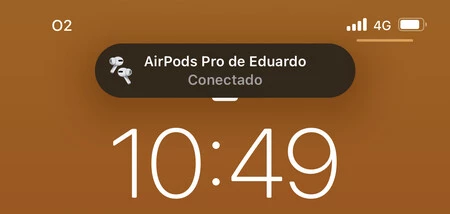
これがすべて揃ったら、iPhone のロックを解除し、音楽またはビデオ アプリを開いて、AirPods を装着するだけです。再生を押すと、対応するオーディオの再生が始まります。どのように動作するかをテストするには、別のデバイスを使用する必要があります。
iPhone での再生を停止せずに、iPod touch または iPad に切り替えて同じことを行うことができます。勝手に止まって新しい音源から始まる様子を見ていきます。いかなる場合でも私たちが介入する必要はありません。
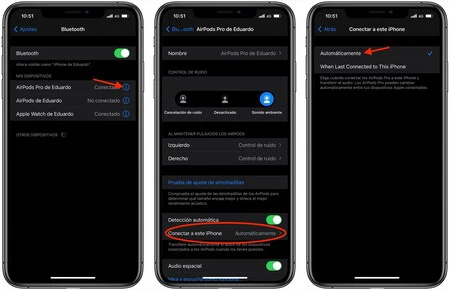
この機能を使用したくない場合は、いつでも無効にすることができます。これを行うには、[設定] > [Bluetooth] に移動し、AirPods の横にある「i」をタップします。 「このiPhoneに接続」をクリックし、2番目のオプションを選択します(誤って、「自動的に」の下にある英語のオプションです)。
iPhoneで電話して戻る
この機能はそれ自体ですでに非常に便利です。しかし、ここでAppleはさらにいくつかのひねりを加えました。その 1 つは、使用しているデバイスに関係なく、 iPhone での通話が AirPods を経由することです。私の場合、数日前、iPad Proで音楽を聴いていて、iPhoneで電話を受けに行きました。 AirPods Pro はすぐに接続され、電話の音声が得られました。
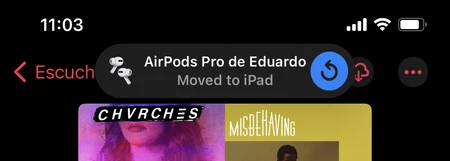
元に戻す可能性については、これはオーディオをあるデバイスから別のデバイスに転送するときに表示されるオプションです。スクリーンショットが示すように、青いボタンを押すと、AirPods で元のサウンドが再び再生されます。もちろん、オリジナルのソースは一時停止されます。再生を再開するには、再生を押す必要があります。