
PDF ドキュメントは他の人と共有するのに最適です。PDF ドキュメントは読み取り専用で編集不可能 (_a Priori_) ファイルであり、実質的にどのオペレーティング システムやプラットフォームでも表示できます。通常、ファイルは他の人と共有されるため、サイズを小さくし、圧縮 PDF にして送信しやすくすることが重要です。これは Mac 上では費用がかかりません。
テキスト エディターで生成された PDF ドキュメントが多くのスペースを占める状況に陥っても、心配する必要はありません。通常、画像やその他のマルチメディア要素を含めると数 MB のファイルが生成されることがありますが、それでも容量が大きすぎると思われる場合は、少し圧縮することができます。 Pages などのワード プロセッサでは、PDF にエクスポートする前に品質を選択できます。品質が悪くなるほど、PDF は小さくなります。
Mac でプレビューを使用して PDF を圧縮する
ただし、すでに PDF が生成されており、そのサイズを削減したい場合は、次の手順に従う必要があります。
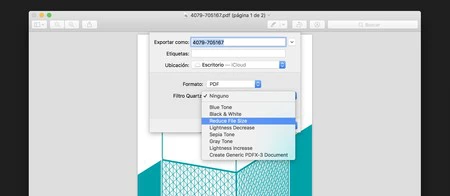
- プレビュー アプリで PDF を開きます。これがデフォルトのアプリですが、右ボタンを押していない場合は、[アプリケーションで開く…] > [プレビュー] を選択します。
- メニュー バーで、[ファイル] > [エクスポート] に移動します。
- [Quartz Filter] ドロップダウン メニューを開き、[ファイル サイズの縮小] を選択します。
- 「エクスポート」を押します。
これで、 PDF ドキュメントのサイズが大幅に縮小されるはずです。そうでない場合は、残りのフィルタを使用すると、多かれ少なかれ PDF のサイズが削減されますが、品質は低下します。たとえば、グレー トーンはすべての画像を白黒に変換し、最終的なファイルのサイズを大幅に削減します。
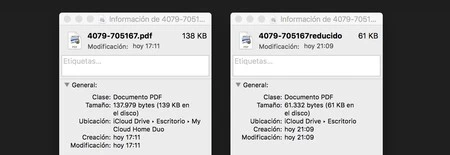
残念ながら、プレビューでは理解レベルを制御することはできません。アプリ自体が最適と考えるレベルを適用します。ドキュメントをどの程度圧縮するかを自分で選択したい場合は、 PDF Expert 2などのサードパーティ アプリケーションを使用する必要があります。しかし、さらなる束縛から抜け出すには、プレビューは PDF ドキュメントを圧縮してサイズを縮小するのに最適なツールです。