
ポータブル Mac の自律性は、その使用において常に重要な側面です。このため、 macOS 12 Monterey には、コンピューターのパフォーマンスを最大化する新しい機能が組み込まれています。ここでは、このバージョンの macOS で新たに導入された低電力モードを使用して Mac のバッテリー寿命を節約する方法を説明します。
macOS Monterey の低電力モードとは何ですか
macOS 12 Monterey の低電力モードは、まさにMac のバッテリー寿命を節約する方法です。これは、MacBook Pro M1 Max の噂されるパワーモードの宿敵と考えることができます。 iPhone や iPad の場合と同様に機能します。これを有効にすると、Mac は次のようになります:
- 画面の明るさを下げます。
- CPUのクロック周波数を下げます。
これにより、Mac の電力消費が削減され、バッテリ寿命が延長されます。屋外など、多くの処理能力を必要としない軽い作業や明るい画面で作業する予定がある場合は、この低電力モードを有効にすることをお勧めします。基本的なオフィスタスク、ナビゲーション、ソーシャルネットワークでは、負荷が顕著に増加することがわかります。
macOS Monterey で低電力モードを有効にする方法
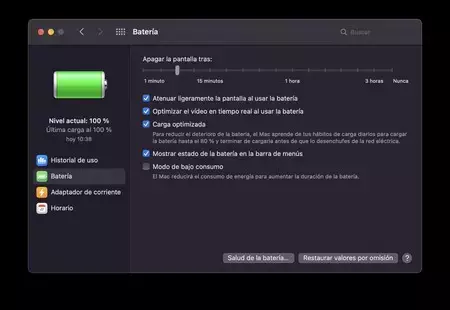
Mac でバッテリー節約モードを有効にするには、次の手順に頼る必要があります。
- システム環境設定を開きます。
- 「バッテリー」では、「バッテリー」セクションに移動します。
- 一連のオプションが表示され、最後のオプションでは、低電力モードを有効または無効にすることができます。
それで終わりです。他に何もする必要はありません。もちろん、これをアクティブ化する場合は、自動的に非アクティブ化するものがないため、注意して非アクティブ化する必要があります。実際、これはこの機能の大きな欠点の 1 つです。
低電力モードを自動化する方法
iPhone または iPad (この低電力モードは少し前に iPad に導入されました) でバッテリーが 10% または 20% 低下すると、デバイスは通知し、低電力モードを有効にするかどうかを尋ねます。 macOS では、これは起こりません。これまで見てきたように、このプロセスは完全に手動で行われ、いくつかの手順が必要です。 Siri ですら私たちを助けてくれません。
幸いなことに、macOS Monterey の低電力モードを自動化するためにテストした小さなユーティリティがあります。これはCooldown 、開発者 Jordi Bruin によって作成された (寄付を受け入れる)小さな無料ユーティリティです。スクリプトを使用してアクションを実行するショートカットを Mac にインストールする必要があります。
ダウンロードし、手順に従って Mac のメニュー バーにショートカットを作成し、そこから保存モードのオンとオフを切り替えることができます。さらに、小さなアイコンでオンかオフかを明確に示します。
実のところ、私たちは Apple がこの機能をネイティブに組み込んでくれることを望んでいます。 Siri にこのアクションの実行方法を学習させ、iOS のようなショートカットの作成を妨げるエラーを会社に修正してもらいます。したがって、Mac で低電力モードを有効にするオプションがさらに増えます。