
すべての iPhone、iPad、Mac には「リマインダー」と呼ばれる Apple ネイティブのアプリが標準搭載されていますが、タスク アプリを集中的に使用する人にとっては、このアプリでは不十分になってしまいます。というか、(過去に)終わったと言われています。そして、「リマインダー」アプリはiOS 17から完全に方向転換し、 iOS 18でも引き続き維持されています。
もう1年以上使っています。実際、私は以前、iPhone の「リマインダー」アプリが最近統合された改良のおかげでその長所について話しました。列による整理は、どんなにシンプルに見えても、このツールを素晴らしいものにしている機能の 1 つにすぎません。
「リマインダー」は新しい「Trello」です
私の生産性の軸の 1 つは、間違いなく、日々のタスクと長期的なタスクをどのように管理するかにあります。これを行うために、私は Mac と iPhone および iPad の両方で動作することに興味があったため、あらゆる種類のクロスプラットフォーム アプリケーションを検討してきました。非常に焦点を絞ったアプリがあるのは事実で、私は個人的に Notion や Asana のようないくつかを試しましたが、結局それらは職場用に留めており、個人的および専門的なタスクやプロジェクトには決して使用しませんでした。
「リマインダー」では、Apple が Mac でセクションとも呼んでいる新しい列機能が登場しました。これにより、ブロックごとに整理されたすべてのタスクを一目で確認できるようになります。これは、「Trello」などの他のアプリで見られるものと似ていますが、Mac では垂直表示、iOS および iPadOS では水平表示のみです。これによりさらに多くの可能性が開かれ、私は個人的にそれらを大いに活用しています。
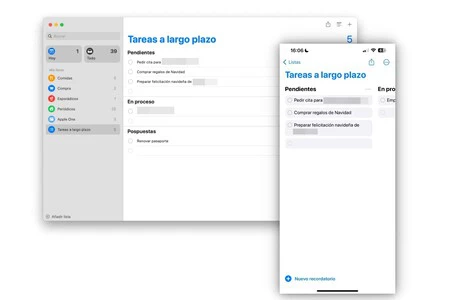
これは誰にでも十分に適応できるものですが、この機会を利用して、ステータスごとに順序付けされた中長期的なタスクを追加しました。たとえば、「To Do」というセクションには、まだ完了していない日付が記載されたタスクが含まれています。 「進行中」は、すでに準備を進めている場合に追加するセクションで、最後に「延期」は、キャンセルではないものの、何らかの理由で延期する必要があるものを示します。
ある時点で、完了したタスク用のセクションをもう 1 つ追加することも考えましたが、最終的には、それは少しばかげていると思いました。なぜなら、それらはもう表示したくないタスクであり、タスクを完了としてマークするだけで簡単に完了できるからです。 。
「リマインダー」アプリでセクションまたは列を作成する方法
この機能を試してみたい場合は、最終的にこのアプリをデフォルトとして使い続けるかどうかに関係なく、プロセスはこれ以上に簡単であることをお伝えしなければなりません。もちろん、明らかなように、それらはデバイスに応じて異なる方法で作成されます。
iPhone と iPad に「リマインダー」列を作成する
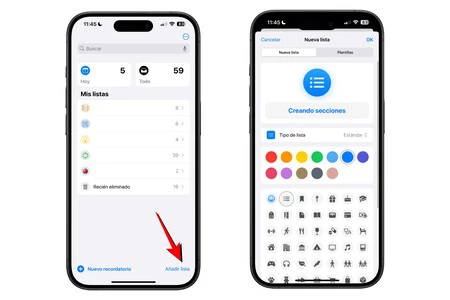
- 「リマインダー」アプリを開き、メインタブで「リストを追加」をクリックします。
- リストの名前、色、アイコンを追加し、「標準」のままにして「作成」をクリックします。
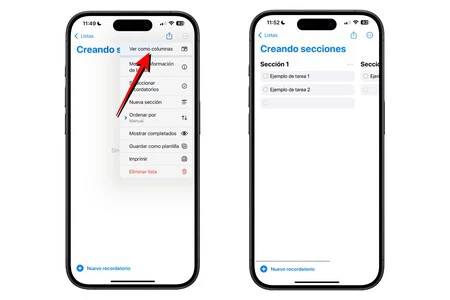
- 3 点アイコン (右上) をクリックし、[列として表示] を選択します。
- 空白の任意の場所をクリックし、最初の列の名前を入力します。
- 任意の列の右側にある空白部分をクリックして、さらにセクションを作成します。
列を作成すると、メモ、期日、その他の一般的なリマインダー データを含むタスクをその中に追加できるようになります。タスクをある列から別の列に移動したい場合は、タスクを押したままその新しい列にドラッグするだけです。
Mac で「リマインダー」セクションを作成する
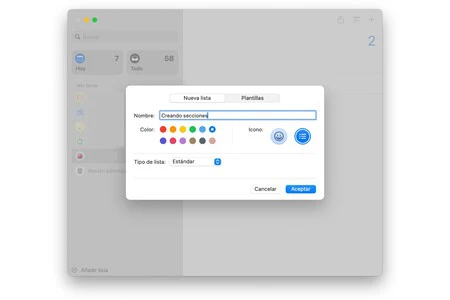
- 「リマインダー」アプリを開き、「リストを追加」(左下隅)をクリックします。
- リストの名前、色、アイコンを追加し、「標準」のままにして「作成」をクリックします。
- セクションの作成アイコン (右上隅の中央にあるアイコン) を押します。
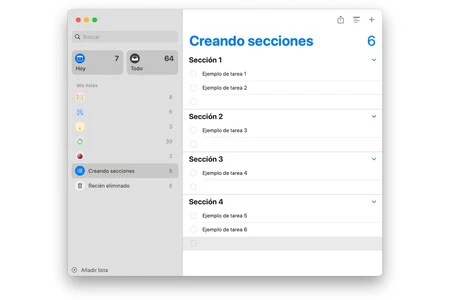
- 最初のセクションの名前を書きます。
- 空白の部分を右クリックし、[新しいセクション] をクリックして、さらにセクションを作成します。
セクションを作成したら、該当する場合はそれぞれの注釈と期限を付けてタスクを追加できます。同様に、タスクをあるセクションから別のセクションに移動するのは、タスクを押したまま対応するセクションにドラッグするだけです。