
雪、霜、そしてとても寒い。これがスペインの今のパノラマです。このパノラマでは、予期せぬ事態に備えて回避するために、気象状況がどのように変化するかに注意を払う必要があります。幸いなことに、私たちの iPhone はまさにそれを処理できます。
状況を監視する方法はたくさんあります。 iPhone には、 天気アプリなど、悪条件を警告するさまざまなアプリケーションがあります。ただし、これらの通知をスケジュールやニーズに合わせてカスタマイズする方法を見てみましょう。それもすべてショートカット アプリのおかげです。
ショートカット アプリによる完全にカスタマイズ可能な通知
iPhone のカスタマイズと多機能性について話すとき、ショートカット アプリも会話の一部に含める必要があります。ショートカットのおかげで、私たちがいる地域の気温状況のチェックをスケジュールしたり、最低条件がどのようになるかに応じて個別の警告を発したりすることができます。手順を説明するには少し長くなりますが、最初のショートカットを作成している場合でも、それらは論理的で単純以上のものです。彼らと一緒に行きましょう:
- iPhone または iPad でショートカットアプリを開きます。
- 「+」をタッチして新しいものを作成します。
- ショートカット名には「Temperature Notices」などと書きます。
- 右側の検索エンジンに「天気」と書き、 「天気予報を取得」をタップします。
- 別の都市を定義する場合を除き、[毎日] オプションと[現在の場所]オプションを維持します。
- 右側の検索エンジンで、もう一度「天気」と書き込み、 [天気の詳細を取得]をタップします。
- [日付]をタッチし、 [最小]を選択します。
- 右側の検索エンジンに「はい」と記入し、 [はい]をタッチします。
- [条件]に触れて、 [以下] を選択します。
- [数値]をタッチし、通知を受け取りたい温度を書き込みます。
- 右側の検索エンジンで「通知」と書き込み、 「通知を表示」をタップします。
- If notの右側にある小さな「x」をタッチします。
- [通知を表示]を[Yes]と[End if]の間にドラッグします。
- [通知を表示]の横にある小さな矢印をタッチします。
- タイトルには「低温注意報」などと書きます。
- 右側の検索エンジンで「テキスト」と入力し、 「テキスト」をタッチします。
- 左側のテキスト アクションを[通知を表示]のすぐ上にドラッグします。
- テキストセクションに「今日は到達します」のような文字とスペースを書き、下部にある最小変数の提案をクリックして、別のスペースと「度」で文を終了します。
- 「Hello, world」をタップし、通知を削除して、下部にあるテキスト変数の候補をクリックします。
- Attachmentでは変数をすべて削除します。
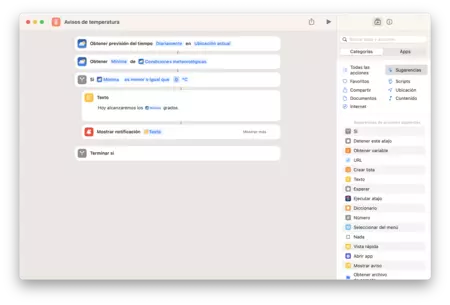
OK、ショートカットが作成されました。視覚的には、これらの行の上に表示されているものとまったく同じように見える必要があります。必要に応じて、このリンクから既製のショートカットをダウンロードできます。ここから自動化をプログラムできます。次のように実行します。
- iPhone または iPad でショートカットアプリを開きます。
- 「自動化」タブに入ります。
- [個人用オートメーションの作成]に触れます。それが表示されない場合は、まず「+」をクリックします。
- [時刻]を選択します。
- 通知を受け取りたい時間を書きます。
- 「次へ」をクリックします。
- [アクションの追加]をタップし、「run」と入力して、 [ショートカットの実行]をクリックします。
- 「実行」のすぐ横にあるショートカットをタップし、作成したばかりのショートカットを選択します。
- 「次へ」をクリックします。
- 確認リクエストを無効にします。
- 「要求しない」をクリックします。
- OKをタッチします。それで終わりです。
他には何もありません。すでに述べたように、手順はたくさんありますが、非常に簡単です。最終的には、特定の温度しきい値を超えると、 iPhone が即座にこのことを通知するようになります。適切と思われるアクションを実行するために、値とそれを測定する場所の両方をカスタマイズできるしきい値。