
Apple Watch のようなデバイスを常に持ち歩いているにもかかわらず、それを完全に理解することはできません。オペレーティング システムはますます洗練され、常に表示されるとは限らない機能が提供されています。これらの 23 の重要な Apple Watch のトリックと設定、この記事では最も興味深いものを取り上げたいと思います。
Apple Watch の最も注目すべきトリックと設定
Apple Watchドックの使用と整理
Apple Watchの側面には細長いボタンがあります。これを 1 回押すと、Apple Watchドックが「起動」され、特定のアプリにアクセスできるようになります。 iPhone で Watch > Dock アプリにアクセスする場合、このボタンの反応方法を選択できます。
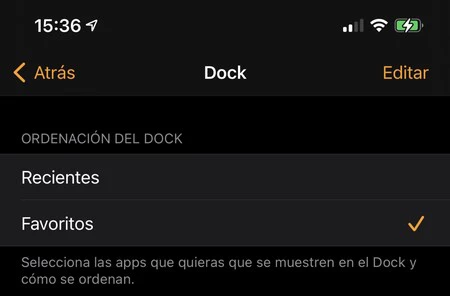
- 最近: 最近使用したアプリが表示されます。
- お気に入り: 選択したアプリが表示され、そこに追加できます。
後者は、いつでも開く準備ができている必要なアプリを整理できるため、特に便利です。システムはアプリを遅滞なく使用できる状態に保つため、このセクションをアプリで乱雑にしないことをお勧めします。追加しすぎると、バッテリーの消費量が増える可能性があります。
アプリ使用後は時計に戻る
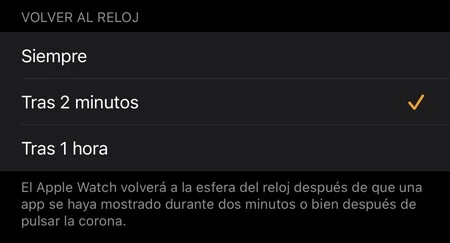
Apple Watch を使用している間、アプリを開いた後は忘れてしまうこともあります。次に手首を回転させたときに何が起こるかを設定できます。具体的には、時計が再び表示されるまで、または最後のアプリを開いたままにするまでにかかる時間です。
コントロールセンターを整理する
コントロール センターには、デフォルト設定で特定の順序が表示されます。これで、並べ替えて好きなように配置できるようになりました。これを行うには、メニューの最後にスライドして編集を押すだけです。リストに表示したくないものを削除することもできます。
AirPodsのバッテリー残量と省電力モード
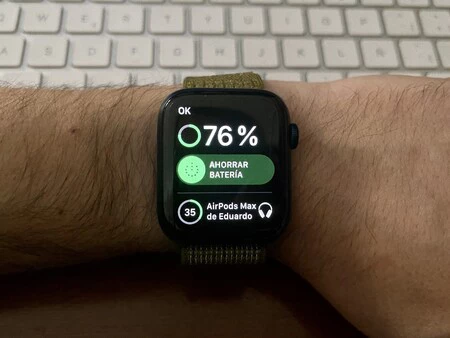
コントロールセンターでは、Apple Watch のバッテリー残量を確認できます。このインジケーターをクリックすると、 iPhone に接続されている AirPods がどの程度の自律性を持っているかもわかります。追加のボーナスとして、必要に応じて省エネを有効にします。
Apple Watchを強制的に再起動する
通常は頻繁に起こることではありませんが、場合によっては Apple Watch が応答しない場合は、強制的に再起動する必要がある場合があります。これを行うには、デジタル クラウンとサイド ボタンの両方を少なくとも 10 秒間押し続けるだけです。白いリンゴは、達成するとすぐに画面に表示されるはずです。
時計の時間を数分進めます
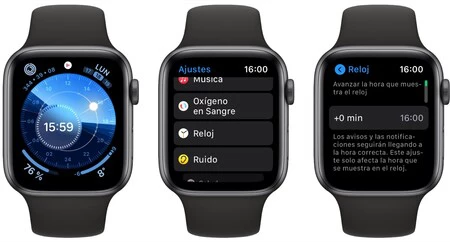
時計を数分早く設定したい人もいます。 Apple Watch の時計自体から、[設定] > [時計] > [+0] で実行することもできます。そこでは、0 ~ 59 分の範囲で時間を進めることができます。
マップを使用するときに時計のタップを解釈して回転させます
マップと Apple Watch を使って街を移動するには、ほとんど知られていないトリックがあります。左折または右折が近づくと、若干の振動に気づきます。パターンに応じて、次のいずれかの方向に進みます。
- 右折: 連続 12 回のタッチに気づきます。
- 左折: 6 つのタッチが 3 つのペアに分かれていることがわかります。
転倒、不規則なリズム、心拍数、VO2 の通知を有効にする

Apple Watch には、何もしなくても健康状態をモニタリングできる 3 つの機能があります。次の方法でそれらがアクティブ化されているかどうかを確認できます。
- 偶発的な転倒: Watch アプリ > 緊急 SOS に移動し、転倒検出をオンにします。
- 不規則なリズムと有酸素フィットネス: [通知] > [ハート] に移動して両方をオンにします。
- 心拍数: 同じセクションで、下に低心拍数と高心拍数に関するアラートが表示されます。適切だと思われる制限に設定します。
手のひらで通話、通知、タイマーを消音します
私のお気に入りの使い方の 1 つは、もう一方の手の手のひらで時計をすぐに止めることができることです。どのような種類のアラートや音を発していても、手のひらを置くとデバイスはすぐに停止します。
Apple Watch のさらなるトリック

Apple Watchを使いこなすためのコツは膨大です。プラットフォームの成熟に伴い、新しい機能が追加されていますが、それらを利用する前に知っておく必要があります。そのため、以下にApple Watch に関する 14 の追加トリックをリストします。
- Apple Watch Series 5、6、または 7 では、スリープ モードまたはムービー モードで画面を完全にオフにすることができます。
- 時計を右手首に装着し、時計の向きを変更してボタンが左側になるようにすることができます。 [時計] > [一般] > [方向] から実行します。
- [設定] > [アプリのレイアウト] からアプリの表示を変更し、リストに表示できます。
- 画面上で2 本の指を押し続けると、 Siri に時刻が読み取られます。沈黙していないことを確認してください。
- アプリ ビューで長押ししてタイルを並べ替え、削除するアプリを選択します。

- [設定] > [Siri] で、リフトで会話をオンにします。こうすることで、「Hey、Siri」と話しかけたり、デジタル クラウンを押さなくてもアシスタントを起動できます。
- 日時計はデジタルクラウンで針を動かすことができます。そうすることで、太陽が日中に通過するさまざまな状態がわかります。
- Apple Watch カメラ アプリを使用して、iPhone で写真の焦点を合わせます。支えたり三脚を使用したりするのに最適です。
- iPhone で音楽を再生しているときに、 Apple Watch から音楽を制御できます。時計の上に、赤い三角形の付いた白い風船が表示されます。押してコントロールにアクセスします。
- Apple Watch を手首に装着するだけで Mac のロックを解除できます。 [システム環境設定] > [セキュリティ] でこれを行い、ウォッチでオプションを有効にします。
- たとえば、Safari のパスワードを表示するには、プロンプトが表示されたらサイド ボタンをダブルクリックするだけです。
- 顔を押したまま対応するボタンを押すと、カスタマイズした顔を他の連絡先に送信できます。
- 電話をかけるたびに iPhone が鳴るのを防ぎたい場合は、iPhone をサイレントモードにして時計から管理します。
- ウォッチのアプリから特定のショートカットを実行できます。遅刻することを連絡先に通知するものを使用するのに最適です。