
アーサー・C・クラークは「十分に進歩したテクノロジーは魔法と区別がつかない」と述べた。そして実のところ、 iPhone を使って Mac からスキャンできるようにするこのトリックは、私にとっていつも魔法の 1 つのように思えてきました。難しい問題に適用される複雑なテクノロジーですが、ユーザーには完全に透過的です。
iPhone の画面に触れずに Mac からスキャン
このトリックは 、TikToker Seba Urbanから提供され、時々現れたり消えたりする機能を思い出させてくれます。実際、私たちは最近、IphoneFocus.clickでMac からドキュメントをスキャンする最速の方法(およびiPhone からドキュメントをスキャンする方法) としてこれを見つけました。当時私たちが見たように:
- フォルダーまたは Mac デスクトップで右クリックし、[iPhone からインポート] > [ドキュメントのスキャン] に移動します。
- iPhone のカメラのロックが解除され、スキャンするドキュメントにカメラを向けるだけで、デバイスがそれをキャプチャします。
- 満足した場合は「保存」をクリックし、もう一度試したい場合は「繰り返す」をクリックします。
「保存」をクリックすると、スキャンされた文書が自動的に表示され、他に何もする必要はありません。実際のところ、ユーザー側の介入はほとんどなく、非常に快適です。更新された iPhone と Mac があり、両方のデバイスで同じApple IDがあれば十分です。
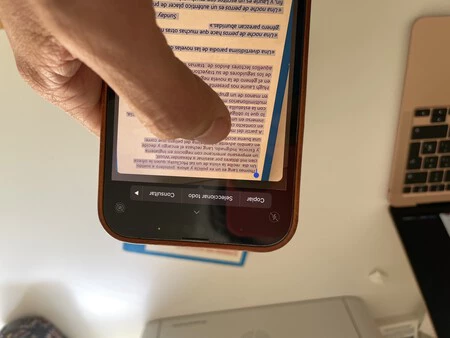
TikTokビデオで見られる別のトリックは、他にも見たことがあります。これはLive Textの使用です。これを使用すると、 iPhone のカメラでテキストをコピーし、Mac に貼り付けることができます (非常に優れているため、 メモのコピーに使用している学生もいました)。次のことを行うだけです。
- iPhone のカメラを開き、ドキュメントに焦点を当てます。
- 右下にテキストアイコンが表示されるので、それを押します。
- 次に、すべてのテキストを選択し、クリックしてコピーします。
- Mac が近くにあれば、コピーしたテキストを任意の文書またはメモに直接貼り付けることができます。
実は、これはiPhone でドキュメントをスキャンするもう 1 つの方法です。従来のスキャンの詳細を一切省いた、非常にシンプルなスキャンです。重要なもの、つまりテキストだけが手に入ります。