
iOS 14以降、 iPhone のデフォルトのブラウザを変更できるようになりました。iOS 17.4以降は、Apple がDMAを通じて適用した変更のおかげで、これがさらに好まれています。これにより、他のアプリケーションからのリンクを開くときに、Safari がリンクを表示するのではなく、選択したブラウザーが一歩前進することを保証できます。
Safari の代替手段として、従来の Google Chrome からDuckDuckGoに至るまで、Brave、Opera、Mozilla Firefox などのオプションまで、多くのオプションがあります。設定の一連の手順に従って、それらのいずれかを選択できます。
iOS でデフォルトのブラウザを変更する 2 つの方法
冒頭ですでに述べたように、iOS 17.4 では、2020 年に iOS 14 ですでに導入されたオプションに加えて、Safari に関していくつかの変更が加えられています。したがって、iPhone のデフォルトのブラウザを変更するには 2 つの方法があります。
初めてSafariを開いたとき
これらのオプションの最初のオプションは、前述のバージョンの iOS 17.4 に更新した後、または iPhone を最初から設定したばかりのときに、Safari を初めて開いたときに単独で表示されます。
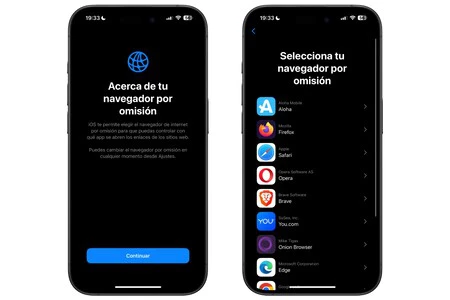
Apple ブラウザを開くと、前の画像のメッセージが表示され、ブラウザを変更するオプションについて正確に通知されます。 「続行」をクリックするだけで、選択できる一連のオプションが表示され、それらのいずれかをクリックすると、App Store が開き、ダウンロードしてデフォルトのブラウザとしてインストールすることができます。
いずれの場合でも、使用したいブラウザが Apple の提案するリストにない場合は、いつでも App Store から手動でダウンロードし、この次のセクションで説明する手順に従うことができます。
設定でデフォルトのブラウザを変更する
Safari の代わりに使用するブラウザをダウンロードしたら、手順は非常に簡単です。 iPhone と iPad の両方で同じです。ただし、両方のデバイスが少なくとも iOS 14 と iPadOS 14 を実行していると仮定します。問題の手順は次のとおりです。
- iPhone または iPad で設定アプリを開きます。
- 下部で、ダウンロードしたブラウザ設定を探します。
- [デフォルトのブラウザ アプリ]をタップします。
- 興味のあるブラウザを選択してください。
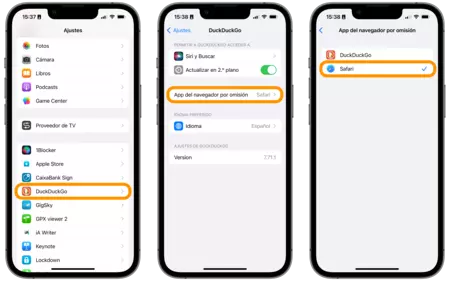
それはとても簡単です。この設定はブラウジングを開始する際には必要ありませんが、インターネットにアクセスすると考えられるアプリを開くことができるため、他のアプリからのリンクを管理する場合にはこの設定が必要です。たとえば、リンク付きで受信するメッセージは、先ほど説明した設定に従い、選択したブラウザで開きます。
この話題について話しているので、iPhoneからSafariを削除できないことを思い出してください。ブラウザとして使用しない場合でも、アプリケーションはシステムにとって不可欠であるため、常に存在する必要があるためです。
いずれにせよ、すでに述べたように、他のアプリを通じて受信したすべてのリンクを開くために選択するブラウザには注意する必要があります。 DuckDuck Go、Firefox などのオプションは優れたプラクティスとして知られていますが、その他のオプションはあまり優れていません。変更を加える前に、 App Store でブラウザがどのような情報をどのように管理しているのかを確認すると、プライバシーに対する変更の影響をより明確に把握できるため、非常に役立ちます。