
WiFi を他の人と共有できるため、iPhone または Mac で WiFi のパスワードとキーを確認できることは常に興味深いことです。 iOS と macOS の両方にこの可能性が存在し、 WiFi ネットワークに接続していなくても参照できます。
そのため、ルーターの下を覗いてパスワードを確認したり、紙やメモに書き留めたりする必要はもうありません。もちろん、 iPhone と Mac は最新のパスワード、つまり最後に接続したときに存在したパスワードのみを保存することを警告します。後で変更してどのパスワードからも接続しなかった場合は、新たに入力する必要があります。
Mac で WiFi パスワードを表示する方法
Mac では、接続しているさまざまな Wi-Fi ネットワークの保存されたパスワードを確認するのは非常に簡単です。これを行うには、これらが保存されているシステム キーチェーンに移動します。これにアクセスするには3 つの方法があります。最も速いのはこれです:
- Mac でシステム設定を開きます。
- Wi-Fiセクションに移動します。
- [既知のネットワーク]セクションで接続しているネットワークを確認し、その横に表示される 3 つのドットをクリックします。
- 今すぐ[パスワードをコピー]をクリックします。
別のオプションは、 iCloud キーチェーン に移動することです。これには、次の手順を実行できます。
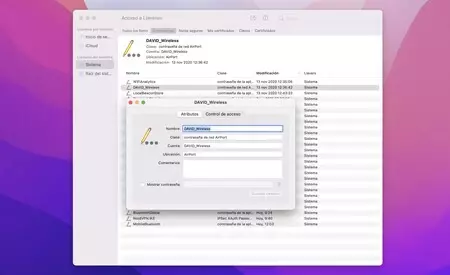
- Mac でKeychain Accessアプリを開きます。アプリケーション フォルダー内のユーティリティで見つけるか、Spotlight を使用します。
- 左側のサイドバーで[システム]を選択します。
- 左側のサイドバーで「パスワード」をタップすると、キーチェーン内のこのタイプの項目のみが表示されます。
- 表示されるリストでネットワークの名前を探し、ダブルクリックして開きます。
- 「パスワードを表示」にチェックを入れます。
- Mac のパスワードを入力します。
このリストにもっと早くアクセスしたい場合は、 [システム設定] > [パスワード]に移動します。
iOS 16 以降を実行している iPhone で WiFi パスワードを表示する方法
この機能は基本的なものですが、この機能が iPhone の設定から導入されたのはiOS 16になってからです。したがって、そのバージョンを使用し続けている場合、またはiOS 17以降のアップデートを使用している場合は、現在そのネットワークに接続している場合は、次の簡単な手順に従って WiFi キーを確認できます。
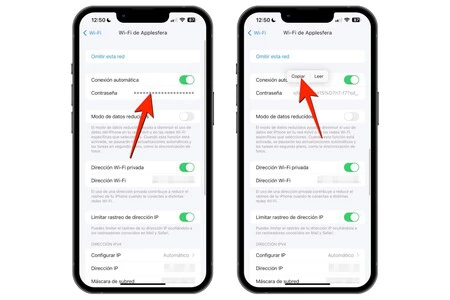
- iPhone で「設定」を開きます。
- Wi-Fiセクションに移動します。
- 接続しているネットワークの横に表示されるiアイコンをクリックします。
- [パスワード]の横に表示されるドットをクリックします。
- iPhone が Face ID または Touch ID を使用してあなたを認識できるようにします。
これが完了すると、ネットワーク パスワードが表示され、共有したい場合はコピーできるようになります。
iOS 15 以前を搭載した iPhone で WiFi パスワードを表示する方法
前の方法とは逆に、 iOS 15または別の以前のバージョンのままの iPhone をお持ちの場合は、更新された iPhone でも有効な別の方法に頼る必要があります。
- iPhone で「設定」を開きます。
- 「パスワード」に進みます。
- WiFi ネットワークの名前を入力し、結果に表示されたらそれをクリックします。
- [パスワード]の横にあるドットをタップします。
この方法は、その時点で接続していない WiFi ネットワークのパスワードを表示する場合にも推奨されます。