
iPhone の連絡帳では通常、各カードに写真がありません。イニシャルが付いた灰色の円だけです。そして、もしあなたがそれを持っているなら、あなたは何年も経っていて、連絡先の写真が古すぎる可能性が非常に高いです。連絡先リストを最新の写真とともに保管しておくと、小さいながらも非常に便利な利点がいくつかあります。 iPhoneの連絡先に写真を入れる方法とその内容を見てみましょう。
iPhone (または iPad) で連絡先の写真を追加または更新する 3 つの方法
更新された写真を iOS の連絡先に追加するには、ファイル用に適切な写真を準備しておく必要があります。 iOS では写真を無限に拡大して連絡先に割り当てることができないため、完璧な画像を見つけるのが難しい場合があります。したがって、結婚式や同様の家族のイベントで行われるような、大人数のグループの写真を使用することはお勧めできません。
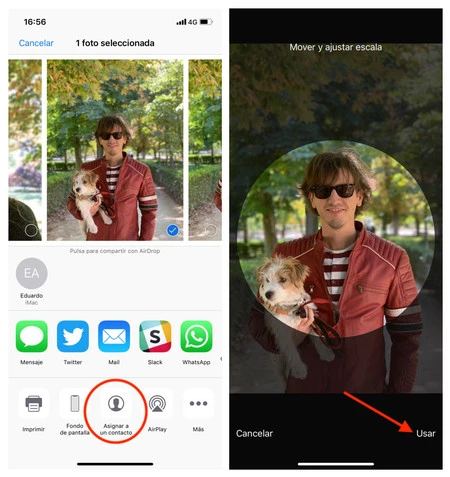
iOS の写真アプリの人物アルバムに写真を入力して割り当てている場合は、これがはるかに簡単であることがわかります。
- 該当する人のアルバムに移動し、最も好きな写真を選択してください。
- 次に、共有ボタン(垂直矢印の付いた四角形)をクリックします。
- このメニューで、「連絡先に割り当てる」オプションを選択します。
- これで、写真が人物に合わせて適切にフレームに収まるようにズームインできます。
もう 1 つのよく似たオプションは、単純に写真ライブラリに移動して使用する写真を検索し、同じ手順に従ってそれを連絡先に割り当てることです。最後のオプションは、iOS の連絡先アプリを使用することです。
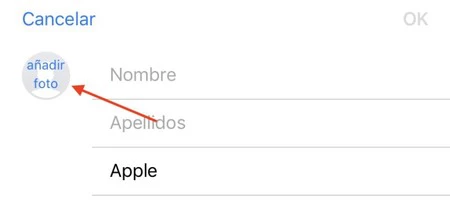
- 連絡先を検索または作成します。
- 編集ボタンを押します。
- 左上に「写真を追加」というボタンが表示されます。
- 写真を撮ったり、写真ライブラリで検索したりできます。
完璧な写真を見つけたら、前の方法と同じようにフレームに入れることができます。
連絡先の写真を完成させると、どのような(小さな)利点がありますか?

こういうことに関しては、私は少々躁状態であることを認めます。きちんと整理された写真ライブラリを持つことが私の好きなことで、旅行に参加した友人や家族全員が旅行中に撮ったさまざまな写真を編集します ( iCloud リンクやファミリー共有を使用してアルバムを共有)。そして、誰が登場するかに基づいてそれらを並べ替えることができるのは、私のお気に入りの iOS 機能の 1 つです。
最も重要な連絡先の写真を載せることは、同じ方向にさらに一歩前進することになります。写真を割り当てると、次回その連絡先から電話がかかってきたときに、名前とともに写真が全画面に表示されます。こうすることで、通話をより迅速に識別できるようになります。
写真を追加することで得られるその他の小さな利点は、システムのさまざまな部分にサムネイルが表示されることです。具体的には:
- 電話のお気に入りの連絡先メニュー。
- FaceTime の連絡先メニュー。
- iMessage を介した会話。
- Apple Watch Series 4 の表面にあるお気に入りのショートカット。
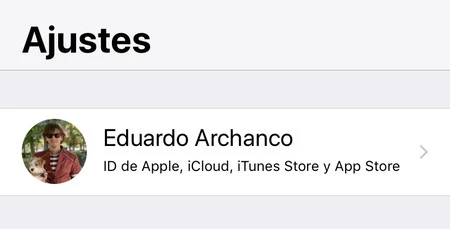
- 自分の連絡先リストに画像を追加すると、その画像が設定の Apple ID に表示されます。
- これを行った場合、AirDrop を使用して何かを共有すると、受信者にもあなたの写真が表示されます。
この写真は、各連絡先の画像なしの従来の灰色の背景に白のイニシャルを置き換えます。 iPhone などの Apple デバイスの 1 つでこれを行うと、画像のある連絡先が iCloud 経由で同期され、お持ちの他のデバイス (Apple Watch、iPad、Mac) に表示されます。
確かに、単調で灰色のリストをパーソナライズして色を追加するのに最適な方法です。