
macOS の再インストール、バックアップの復元、安全なアップデート、前のバージョンに戻す、別の Mac にデータを移行する方法…誰もが、これらの各アクションがどのように行われるのか疑問に思ったことがあるでしょう。 Apple のオペレーティング システムの新しいバージョンが Mac 用に登場するときはなおさらです。そのため、この記事を保存して、必要なときに参照できるようにします。
インストール、復元、または更新の前に: バックアップを作成してください
バックアップは私たちが思っている以上に重要です。そして、時間厳守ではなく定期的に行うべきです。当社が扱うデータと、それが失われることがどれほど重大であるかに基づいて数値を設定します。ただし、欠落してはいけない場合は、最初からのインストール、復元、または更新を実行する前です。
macOS では、ユーザーにとって最も簡単で透過的な方法は、 Time Machine を使用することです。 Carbon Copy Cloner、SuperDuper! などの他のアプリケーションも使用できます。あるいは、保護したいデータを手動でコピーするオプションもあります。
Apple のツールに戻ると、Time Machine には、ファイルだけでなく、関心のあるその正確なバージョンを回復する可能性を提供するバージョン履歴などのオプションが含まれています。しかし、次のような機能も提供します。
- ローカルスナップショット
- 過去 24 時間の時間ごとのバックアップ、先月の日次バックアップ、過去すべての月の週次バックアップ
- バックアップ履歴を参照する
- インテリジェントなスペース管理。十分なスペースがない場合、最も古いコピーが削除されます。
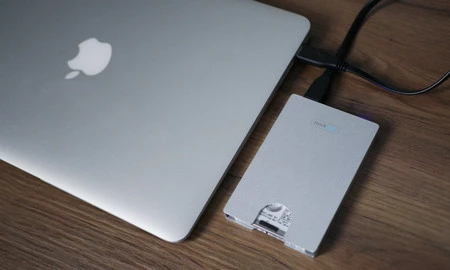
Time Machine を使用するには、コンピュータに接続されたストレージ ユニット、ネットワーク、またはケーブル (USB、Firewire、または Thunderbolt) のみが必要です。それを選択すると、プロセスが自動的に開始され、完了したら必要なすべての操作を行うことができます。
続行する前に、Time Machine のオプション レベルは非常に簡単であることを知っておいてください。使用するディスクを選択するオプションと、フォルダーを除外するかどうかを選択するオプションが提供されます。さらに制御したい場合は、次のアプリケーションを使用する必要があります。
タイムマシンエディター
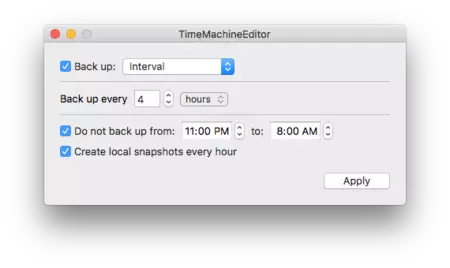
デフォルトのバックアップ値を 1 時間ごとに変更できるユーティリティ。コピーを頻繁に必要としない場合、または単に独自のカレンダーを作成する場合は、これは良い選択肢です。ここからダウンロードできます。
バックアップルーペ
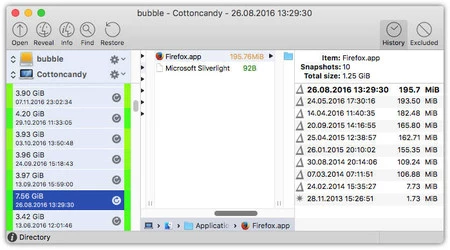
Apple の提案ほど視覚的ではありませんが、このユーティリティは、Finder のスタイルで異なる UI (ユーザー インターフェイス) などを提供します。さまざまなコピー、ファイルなどを参照できる場所…ここからダウンロードできます。
macOS のインストール、復元、移行
TimeMachine またはその他の方法でバックアップを取得したら、最初からのインストールがどのように実行されるか、macOS インストールがどのように復元、移行、または更新されるかを確認します。
macOS X を最初からインストールする (工場出荷時の復元)
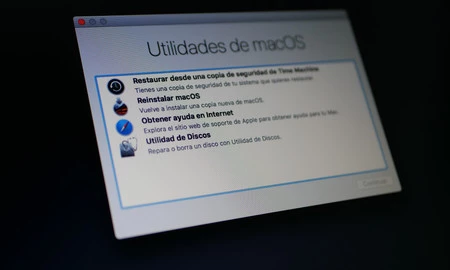
最初からインストールする (ストレージ ドライブの現在の内容をすべて消去する) には、インストーラーで USB ドライブを作成するか、 macOS Recoveryから起動する 2 つのオプションがあります。
インストール ドライブを作成する場合 (macOS X の新しいバージョンの最初のベータ版が表示されるときに便利です)、プロセスは Mac にインストーラーをダウンロードして次のコマンドを実行するだけで簡単です。以前は、少なくとも 8GB の容量を持つ USBが必要でした。
- App Store から macOS X インストーラーをダウンロードします。アプリケーションフォルダーに保存されます。
- 事前にHFS+(GUIDタイプのパーティションテーブル)をフォーマットし、USB名として割り当てたUSBメモリを接続します。
- ここで、ターミナルを開いてコマンドを実行します:
sudo /Applications/Install\ OS\ X\ El\ Capitan.app/Contents/Resources/createinstallmedia --volume /Volumes/USB --applicationpath /Applications/Install\ macOS\ X\ High\ Sierra.app --nointeraction
ターミナル コマンド (createinstall) では、使用するシステムのバージョンの名前を置き換える必要があります。たとえば、macOS X High Sierra の代わりに macOS X を何でも入れます。
\記号を区切り文字/スペースとして使用する*
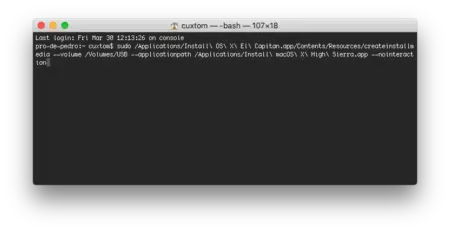
このプロセスでは画面に情報が表示されないため、完了するまで待つ必要があります。このターミナル コマンドを使用したくない場合は、 Diskmaker Xアプリケーションを使用できます。新しいバージョンのサポートに問い合わせる前に、指定しなくてもほとんどの場合は機能します。
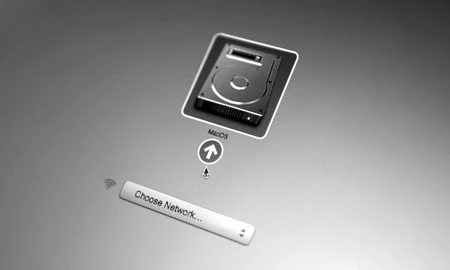
USB インストーラーが作成されたら、Mac を再起動し、 Option (⌥) または ALT キーを押しながらインストーラーを選択するだけです。画面が表示され、上部のバーでディスクユーティリティを開く必要があります。次に、メインストレージドライブを選択して削除します。終了して「macOS X のインストール」をクリックします。
USB インストーラーを作成せずにインストールを最初から実行する 2 番目の方法は、インターネット接続があるときはいつでも実行される macOS リカバリを使用することです。起動時にキーの組み合わせを使用すると、Mac はオペレーティング システムの再インストールに必要なものをすべてダウンロードします。
従う手順は前に示したものと同じで、現在のバージョンの macOS X がインストールされているドライブまたはパーティションを削除してから、インストールを実行します。ただし、最初に次のことに留意してください。
- コマンド (⌘)-R は、新しいバージョンにアップグレードせずに、Mac に最近インストールされた macOS のバージョンをインストールします。
- Option+Command+R 、お使いの Mac と互換性のある macOS の最新バージョンにアップデートします
- Shift+Option+Command+R には、macOS Sierra 10.12.4 以降が必要で、Mac に含まれている macOS のバージョン、または現在利用可能な最も近いバージョンの macOS がインストールされます。つまり、OS X El Capitan が付属している場合は、そのバージョンがインストールされ、現在の macOS X High Sierra はインストールされません。
Wi-Fi ネットワークのパスワードに特殊文字を使用する場合は、キーボード レイアウトがアメリカ式であることに注意してください。つまり、ñ がなく、他のキー/記号の位置が変わります。ここでさまざまなキーボード レイアウトを確認できます。
macOS を移行する
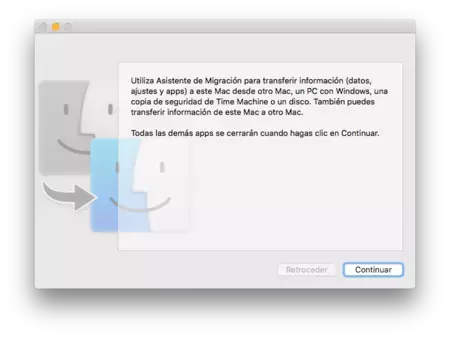
新しい Mac を購入した場合は、「古い」コンピュータから新しいコンピュータにすべてのデータを移行できます。これを行うには、Time Machine でバックアップを作成し、移行アシスタントを起動して、示された手順に従うだけです。 Windows を搭載した PC をお持ちの場合は、移行プロセスを実行することもできます。
重要なことの 1 つは、移行を実行するときに、新しい Mac にコピーする情報を選択できることです。これについて言及したのは、アプリケーション フォルダーをコピーするのが得策ではない場合があるためです。というか、それはできないので、少し時間はかかりますが、推奨されて試してみたものの二度と開かなかったさまざまなアプリではなく、実際に使用するものをクリーンアップして保存するのに役立ちます。
カジュアルな人がそれを実行し、どれが不要かを実際に確認するときにアンインストールしたい場合は、 macOS X でアプリケーションを正しくアンインストールする方法に関するガイドがあることを思い出してください。
バックアップから復元する
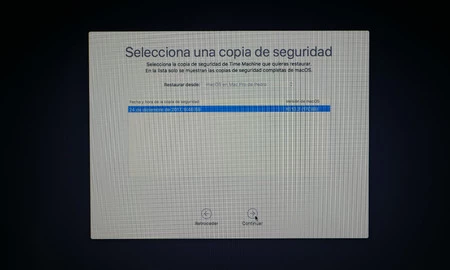
Time Machine を使用してバックアップを作成したことがある場合、または通常作成している場合、Mac でソフトウェア関連の問題が発生した場合、またはそれに悩まされている場合は、完全な状態であると確信できるバックアップから復元できます。
これを行うには、Mac を再起動し、回復パーティションまたはインターネットから起動するだけです。起動すると、「Time Machine バックアップから復元」というオプションが表示されます。ドライブをバックアップに接続して受け入れます。数分で Mac がそのまま使えるようになります。これは、Mac をそのまま新しいコンピュータにコピーする場合にも当てはまります。
macOSをアップデートする
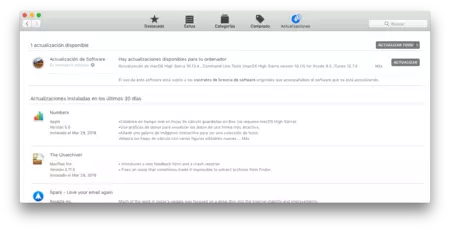
更新プロセスは最も謎が少ないプロセスですが、それでもいくつかのアイデアを確認することに害はありません。どのようなオペレーティング システムであっても、上位バージョンに更新する前に、最初にバックアップを作成することが同様に重要です。データのため、または変更に納得できない場合、または日常的に使用する必要があるアプリケーションに問題が見つかった場合に、単純に前のバージョンに戻すオプションがあるためです。
すべての作業が完了したら、Mac App Store にアクセスして「アップデート」をクリックするだけです。通常、このプロセスは安全です。それでも、場合によっては失敗し、再起動すると疑問符の付いたフォルダーが見つかることがあります。心配しないでください。通常は深刻な事態は起こりません。アップデートが失敗した場合、システムはアップデートの適用を完全には完了しません。
したがって、再起動して Option (⌥) または ALT を押すと、ブート ドライブを選択するオプションが表示されるはずです。選択すると、アップデートをクリックする前のデバイスと同じように起動します。したがって、あとはこのプロセスを繰り返すだけです。
Apple ハードウェア テストと一般的な問題の解決策
macOSをインストールした後の場合
- NVRAM をリセットします。この不揮発性ランダム アクセス メモリは、迅速なアクセスのために特定の設定を保存する役割を果たします。たとえば、音量、画面解像度、起動ディスクなどです。問題がそれらに関連している場合、またはよくわからない場合は、それを尊重することが最初に行うべきことの 1 つです。これを行うには、起動音が 2 回聞こえるまで、または最近の Mac ではロゴが 2 回目に表示されて消えるまで、Option + Command (⌘) + P + R を押し続けます。
- 問題がキーボードのバックライト、ファンの動作、USB ポートなどに関連している場合。 SMC (電源管理システム) をリセットしてみてください。これを行うプロセスは、対象の Mac によって異なります。そのため、 Apple のサポートページで確認することをお勧めします。
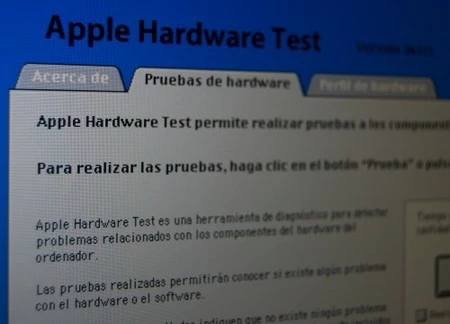
- 障害の原因がハードウェアである可能性があると思われる場合、またはそうでないことを確認したい場合は、 Apple Hardware Testツールを実行できます。これを行うには、Mac を再起動し、D キーを押したままにします。これは、ツールが統合されているコンピュータ、または一部の古いコンピュータに付属のディスクを使用しているコンピュータに有効です。そうでない場合は、オプション (⌥) または ALT + D を押して、インターネットからユーティリティを起動します。
これにより、オペレーティング システムの新しいバージョンがリリースされたとき、または単純に更新、再インストール、またはある Mac から別の Mac にデータを移行したいときに、問題なく実行できます。ご質問がある場合は、コメントに疑問を残していただければ、可能な限りすべてにお答えするつもりです。