
Apple Watch によるロック解除のおかげで、Face ID が私たちを認識できない場合でも、 Apple Watch を使用して iPhone のロックを解除できます。これは、マスクや顔の下部を覆う衣服を着用しているときに常に起こります。このロック解除がシルクのように機能することを確認するためにどのようなリソースが必要かを見てみましょう。
まず、要件、構成、基本的な質問について話しましょう
Apple Watch を使用した iPhone のロック解除が失敗することはまれですが、できるだけ早く解決したい状況であることは間違いありません。幸いなことに、これに関するリソースがいくつかあります。ただし、本題に入る前に、 iPhone 12またはiPhone 13をお持ちの場合は、 マスクまたは同様の衣類を着用していることを認識するように携帯電話を設定できることを覚えておく必要があります。
少なくともiPhone が必要であることにも留意してください。 iPhone 13 の場合、このシステムが別のシステムに置き換えられることがわかりましたが、少なくとも電話機を iOS 15.0.1 に更新するようにしましょう。
このシステムは、iPhone を再起動するか Apple Watch のロックを解除した後、初めてコードを要求するように設計されています。システムの機能を可能にするキーの交換に必要なため、この初回には常にコードが必要になります。
最後にもう 1 つ考慮します。 Apple Watch を使用した iPhone のロック解除は、顔の半分が覆われていることを iPhone が検出した場合にのみ機能します。 Face ID がこの状況を検出した瞬間に、Apple Watch に iPhone のロックを解除するように要求します。
まだ機能していないのでしょうか?これが私たちにできることです
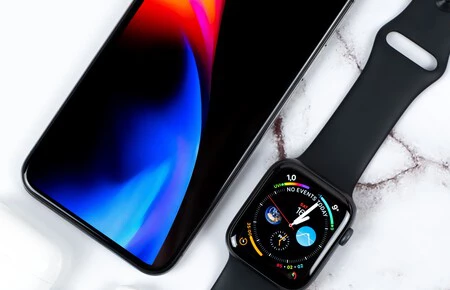
ソフトウェアとハードウェアの両方の要件を明確にしたので、さまざまな理由でシステムが正常に動作しない場合にどのようなリソースがあるかを見てみましょう。順番に、私たちができることは次のとおりです。
- Apple Watch のロックが解除されていることを確認しましょう。システムが動作するには、Apple Watch のロックが解除されている必要があります。これは、上部に小さな青い南京錠が表示されないことを意味します。その場合は、デジタル クラウンに触れてコードを入力するだけでロックが解除されます。
- 両方のデバイスで Wi-Fi と Bluetooth を有効にします。iPhoneでコントロール センターに入り、左上の Wi-Fi アイコンと Bluetooth アイコンが両方とも青色になっていることを確認します。 Apple Watch で、設定アプリに入り、 Wi-Fi をタップして有効になっていることを確認します。次に、戻ってBluetoothをタップし、同じことを行います。
- 機内モードを有効化および無効化しましょう: iPhone と Apple Watch の両方で、コントロールセンターに入り、飛行機の形をしたアイコンをタッチしてオレンジ色に変わります。 15 秒待った後、両方のデバイスで無効化できます。
- デバイスの再起動:基本的なリソース。 iPhoneとApple Watchの両方の電源をオフにしてからオンにしましょう。
これら 4 つのリソースを使用すると、システムが再び正常に動作するようになります。そうでない場合は、構成の問題に進みます。これができることです。
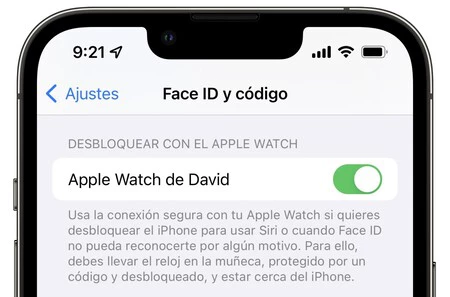
- Apple Watch を使用したロック解除を非アクティブ化してアクティブ化する: iPhone で、 [設定] > [Face ID とコード]に移動し、パスワードを入力し、Apple Watch を使用したロック解除を非アクティブ化し、iPhone を再起動して再度アクティブ化します。
- Apple Watch で手首の検出が有効になっていることを確認しましょう。iPhoneでWatchアプリを開き、 「コード」をタップします。コードを設定していない場合は、 「コードを有効にする」をタップします。それ以外の場合は、単純に「手首検出」を有効にします。
- Face ID をリセットする: iPhone で、設定アプリに移動し、 Face ID とパスコードをタップし、 Face ID をリセットをタップします。それでは、再度設定してみましょう。
- ネットワーク設定をリセットする: iPhone で、 [設定]に入り、 [一般]をタップし、 [iPhone の転送またはリセット]をタップし、 [リセット]をタップして、 [ネットワーク設定のリセット]を選択します。
- Apple Watchのペアリングを解除する:最後の手段。 iPhone でWatchアプリを開き、 [My Watch]タブに移動して、 [すべての Watch]をタップし、Apple Watch の右側にある「i」をタップして、 [Apple Watch のペアリングを解除]をタップします。プロセスが完了したら、もう一度 Apple Watch を設定しましょう。
この時点でまだシステムが動作しない場合は、予約をした後に Apple Store を訪れ、専用ツールを使用してハードウェアが正常に動作しているかどうかを確認するのが最善です。すでに述べたように、たとえば、時計のロックを解除するのを忘れたり、Bluetooth を無効にしたりする以上に、ロック解除システムが簡単であることはまれです。幸いなことに、それが起こったときに、私たちは自由に使える多くのリソースを持っています。