
FaceTime、WhatsApp、Telegram、Viber、Zoom、Skype などのアプリを介した通話は、何百万もの iPhone ユーザーの日常生活で非常に一般的になりました。連絡先と通信する際には、通話の品質が極めて重要であることは明らかです。そして実のところ、 iPhone、iPad、Mac の隠し機能を使ってその品質を向上させる方法があり、これも非常に簡単です。
Mac で音声分離を有効にする方法
音声分離モードは、Apple が昨年iOS 15ですでに導入していたものです。この機能は Mac でも利用できます。Mac にはmacOS 12 Montereyがインストールされている必要があります。ここで、これを有効にするには、各アプリ内および通話中に個別に行う必要があります。
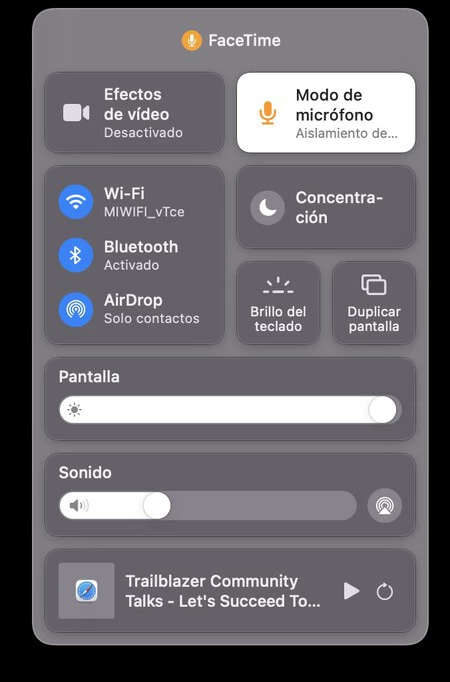
- 通話の進行中に、Mac コントロール センターをクリックします。
- 右上にマイクモードが表示されるので、これを押します。
- ここでは 3 つのオプションが表示され、その中から Voice Isolation を選択します。
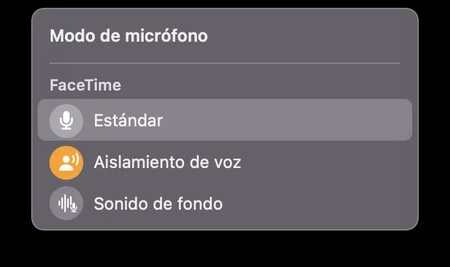
コントロール センターを閉じると、このアプリまたはサービスに対して高品質な通話が有効になります。この機能には不明な点が 1 つあり、それは互換性です。 macOS 12 Monterey が必須ですが、どの Mac モデルがサポートされているかは不明です (もちろん、少なくとも M1 を搭載するすべてのモデル)。
iPhone および iPad で音声分離を有効にする方法
昨日、 iPhone からの通話の音声品質がどのようにして迅速に改善されるかを確認しました。音声分離モードを有効にする方法は iPhone と iPad の両方で同じなので、もう一度見てみましょう。
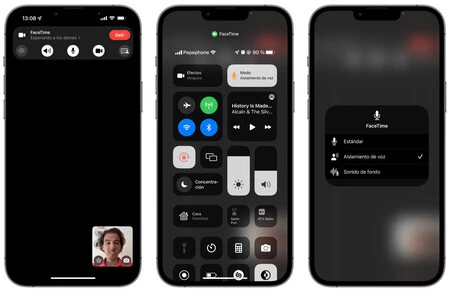
- お気に入りのアプリで通話中に、iPhone または iPad にコントロール センターが表示されます。
- マイクアイコンが付いた黄色のモードボタンが表示されるので、それを押します。
- そこには 3 つのオプションが表示され、その中から音声分離を選択します。
それで終わりです。音声分離を使用する各アプリのコントロール センターからこの変更を行う必要があります。実際には、各アプリに個別にアクセスすることなく、それを制御するための一般的な設定が必要です。 WWDC 2022でのiOS 16では、この機能が一元化され、デフォルトで有効になることを期待しましょう。これは違いを生むからです。
繰り返しになりますが、この機能のサポートは、少なくとも iOS 15 を実行している最新の iPhone で見つかります。 iPhone 12 以前はサポートされていないようで、残念です。