
Google マップがついに iPhone にダークモードを搭載しました。この機能は昨年夏の 8 月に発表され、当時は「今後数週間」以内にリリースされる予定でした。ただし、その展開が非常に遅かったため、iPhone ユーザーが Google マップのダーク モードを使用できるようになったのは最近になってからです。
iPhone版Googleマップでダークモードを有効にする方法
一部のユーザーは、iPhone 用 Google マップを開くとすぐに通知を受け取ります。ダークモードを組み込んだ地図上の新機能の存在を知らせる。常にライト モード、常にダーク モード、デバイス設定と同じという 3 つのオプションが表示されます。
これにより、好みに応じてさまざまな組み合わせが可能になります。最初の 2 つでは、設定内容に関係なく、ダーク モードまたはライト モードを選択できます。 iPhone のモードを頻繁に切り替えたい場合は、最後のモードが最適です。
このアラートを受け取っていない場合、または構成を変更したい場合は、次の手順に従ってください。
- Google マップの右上にあるプロフィール画像をクリックします。
- [設定]、[ダークモード]の順に選択します。
- オン、オフ、またはデバイスと同じのいずれかを選択します。
それで完了です。戻るだけで設定が保存されます。それまでに構成したものを変更した場合は、新しいオプションを選択すると、すぐに変更が反映されます。
Google マップにダークモードがまだ表示されない場合の対処方法
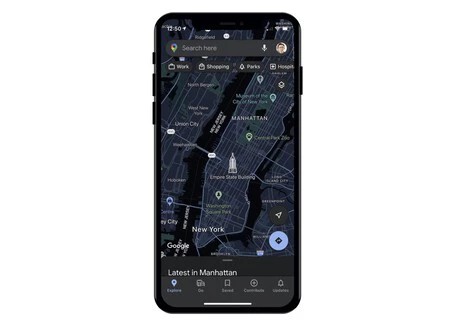
iPhone 向け Google マップのダーク モードの展開は、率直に言って遅かったです。ここ数週間でその動きが加速しているように見えますが、実際にはまだ多くのユーザーがそれを使用できていません。成功する保証はありませんが、強制的に実行できることがいくつかあります。
まず、最も簡単な方法は、App Store にアクセスして、最新バージョンの Google マップがあることを確認することです。アプリの更新タブに移動するか、単にアプリを検索してそのタブで確認することができます。次に試せるのは、iPhone のマルチタスクからアプリを強制的に閉じて、再度開くことです。
もう 1 つの便利な方法は、 Google サービスのセッションを閉じて、再度ログインすることです。この機能をプッシュする最後の 2 つの方法は、アプリを削除して再度ダウンロードすることと、iPhone の電源をオフにしてからオンにすることです。
これでもうまくいかない場合は、待つ必要があります。何らかの理由で、Google は自社の地図にダーク モードをこれまでより多くの割合で導入していません。