
インターネットとクラウドの時代においても、デバイス間でのファイルの移動はユーザーにとって 100% 快適で快適なプロセスであり続けます。 Apple は AirDrop を使ってこの問題を部分的に解決しましたが、コンピュータが AirDrop をサポートしていない場合はどうなるでしょうか? iOS 用の伝説的なDocuments ファイル管理アプリには、最新のアップデートでこの問題に対する解決策が含まれています。
Documents 6.5 は、 PDF Expert またはSparkの作成者によるアプリの最新バージョンです。この新しいバージョンには、 Wi-Fi Transfer と呼ばれる新機能が組み込まれています。名前が示すように、Wi-Fi経由でデータを転送します。その利点は? AirDrop や他のワイヤレス システムよりも高速で、事実上すべてのデバイスと互換性があります。
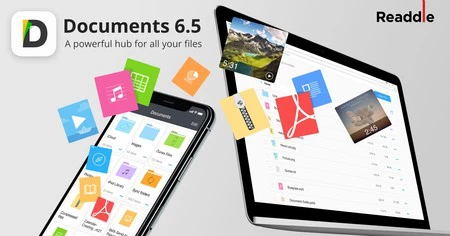
iOS 向け Wi-Fi Document Transfer の仕組みと使用方法
Wi-Fi 転送は、デバイスと同じ Wi-Fi ネットワークに接続することで機能します。したがって、iPhone または iPad にDocuments を入れて、コンピュータ (Mac、PC、その他任意のもの) と同じ Wi-Fi ネットワークに接続するだけで済みます。これらの種類の接続のおかげで、 Documents はインターネット速度やその他の要因に依存することなく、コンピューターとの間でファイルを迅速に転送できます。
この機能を使用するには、まず 2 つのデバイスを接続します。
- コンピュータでdoctransfer.comを開きます。
- ウェブサイトに表示される QR コードを iPhone または iPad のカメラでスキャンします。
- 準備が整いました。2 つのデバイスが接続されます。
コンピュータの Web サイトに、ファイル エクスプローラが表示され、ドキュメントで利用可能なすべてのドキュメントが表示されます。興味のあるものを選択してダウンロードするだけです。ファイルを iPhone または iPad に転送するには? Finder から Web ページにドラッグするだけで、自動的にアップロードされます。
Documents for iOS は、長年にわたって最も多機能なファイル マネージャーの 1 つであり続けています。 これは無料のアプリで、ほとんどの種類のファイルを開いて操作できます。一方、開発者はアプリを常に最新の状態に保ち、常に新しい機能を組み込むよう注意しています。 iPhone または iPad を最大限に活用したいユーザーにとって必需品です。
詳細情報 |リードル
アップルフェラで | Spark 2 が iOS と macOS に登場、共同作業用メールがチームに登場