
私たちは完全に相互接続された世界に住んでおり、単に移動するだけでインターネットから切断される時代は遠い昔に終わりました。しかし、iPhone をあらゆる通信から「隔離」することが依然として役立つ場合もあります。いいえ、私は iOS 分離モードについて話しているのではありません。
iPhone とその他のモバイル デバイスの両方に機内モードが存在するのはこのためです。この機内モードの目的と、 iOS 17 を使用して機内モードを有効にする方法を見てみましょう。方法は複数ありますが、どれも非常に簡単です。
機内モードは何のためにありますか?
機内モードは、iPhone があらゆる通信から自分自身を隔離する特別なモードで、パイロットに問題を引き起こす可能性のある干渉を避けるためにほとんどのフライトで必要です。機内モードが有効になっている間は、SMS も電話も含め、いかなる種類のデータも受信されません。欧州連合ではそれについてオープンな議論が行われていますが、それは依然として必要です。
さらに、この同じ機内モードは、リラックスするために完全に接続を離れたい場合や、必要なときにバッテリーを節約したい場合に役立ちます。データを送受信する必要がないため、iPhone はそれに必要なコンポーネントの電源をオフにし、エネルギーをあまり消費しません。
機内モードを有効にする方法
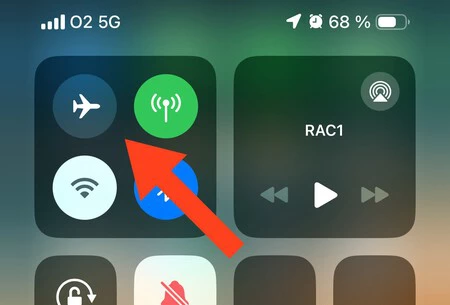
アクティベートするにはいくつかの方法がありますが、主な方法は常に iPhone コントロールセンターを使用することになります。 iPhone 画面の右上隅から指をスライドさせて開き、飛行機のアイコンが付いたボタンを見つけるだけです。
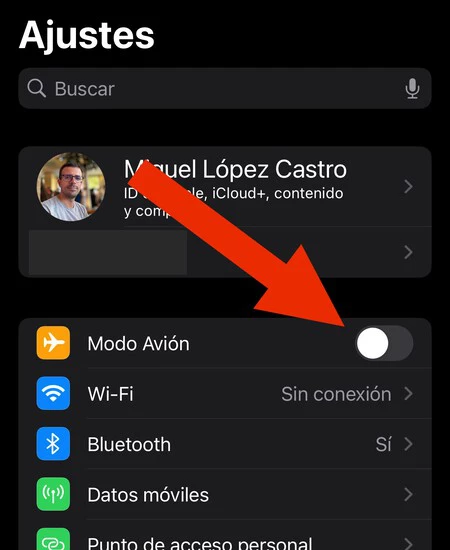
または、設定アプリから機内モードを有効にすることもできます。
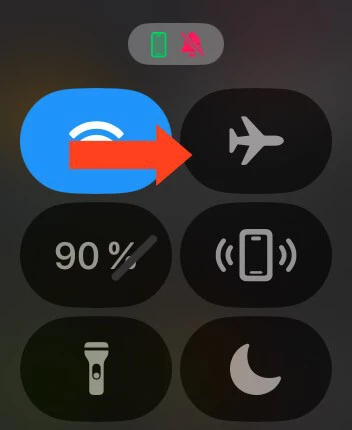
機内モードをアクティブにするもう 1 つの方法は、Apple Watch から行うことです。右側のボタンを押して、 watchOS 10コントロール センターで以前と同じボタンを押します。
デフォルト設定を変更しない限り、iPhone でも機内モードが有効になります。
機内モードで WiFi と Bluetooth を使用する方法
一部の航空会社では、WiFi ネットワークと Bluetooth 通信の使用を許可しています。したがって、iPhone の機内モードを使用すると、これら 2 つの接続を独立してアクティブにし、通話とモバイル データを非アクティブにしておくことができます。
同じコントロール センターから機内モードを有効にし、WiFi ボタンと Bluetooth ボタンを押して 3 つのオプションを有効にすることでこれを行うことができます。
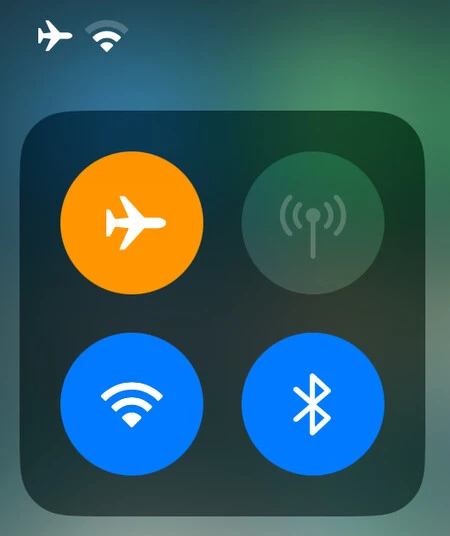
これにより、電話や SMS の送信ができなくても、航空会社が提供している場合は、 AirPods を使用して飛行機の WiFi ネットワークにアクセスできるようになります。リラックスするために一時的に電話を切る必要がある場合には、通話から自分を隔離する良い方法にもなります。