
iOS 14 および iPadOS 14 の登場により、ショートカット アプリに重要な新機能が追加されました。弊社からの確認を必要とせずに時間に基づいてショートカットを自動化できるようになり、トリガーを選択する際のオプションが増え、フォルダーを作成できるようになりました。この最新の開発に焦点を当てましょう。
フォルダー、整理がショートカットに登場
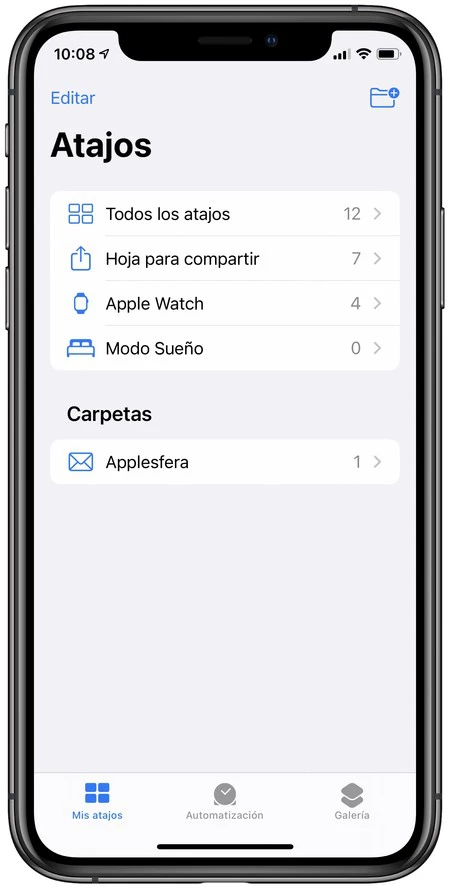
時間が経つにつれて、ショートカット アプリの機能はますます増え、 少し創造的であれば、事実上あらゆるタスクにショートカットを使用できるようになります。これにより、アプリに保存するショートカットの数が増え、整理する必要が生じます。
ショートカット アプリには、すべてのショートカット、共有シート、およびApple Watch の3 つのデフォルト フォルダーが付属しています。その中には、すべてのショートカットが自動的にカタログ化され、スマート フォルダーのスタイルで、共有メニューに表示されるものと Apple Watch に表示されるものになります。
この分類に関係なく、独自のフォルダーを作成し、さまざまなショートカットを移動できます。
iPhone または iPad で新しいフォルダーを作成する方法
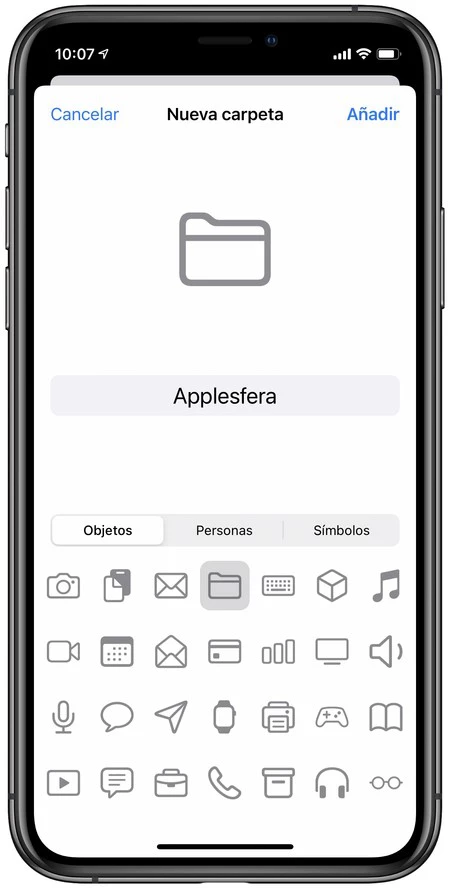
必要なフォルダーをすべて作成できます。手順は次のとおりです。
- iPhone または iPad でショートカットアプリを開きます。
- iPhone の場合は、左上の[< ショートカット]をタップしてフォルダー ビューに戻ります。 iPad では、左上に表示されるボタンを使用してサイドバーを表示します。
- フォルダーと「+」記号の形のボタンをタッチします。
- 名前を入力し、 [同意する] または [Enter] を押します。
- オプションから割り当てたいアイコンを選択します。右から左にスライドしてさらに検索できます。
- [追加] をタッチします。
先ほど説明したスマート フォルダーとは別に、フォルダーが下部の[フォルダー]見出しの下に表示されることがわかります。
ショートカットをフォルダーに移動する方法
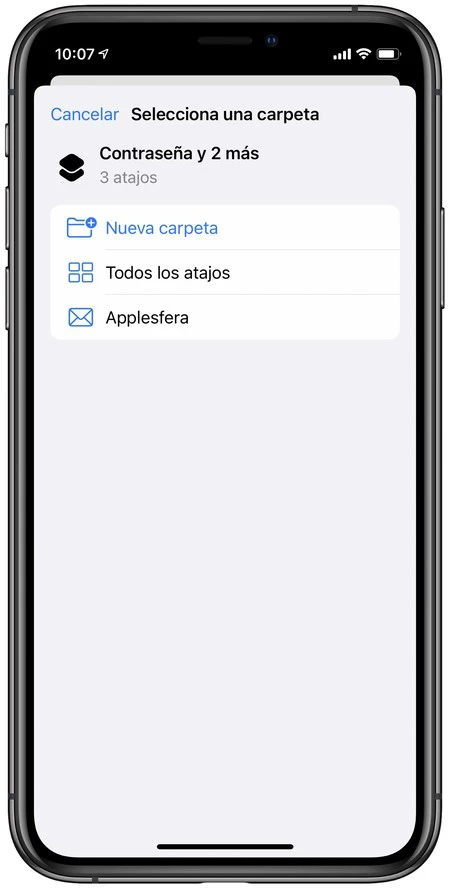
フォルダーを作成したら、さまざまなショートカットをそのフォルダーに移動できます。
- iPhone または iPad でショートカット アプリを開きます。
- iPhone の場合は、左上の[< ショートカット]をタップしてフォルダー ビューに戻ります。 iPad では、左上に表示されるボタンを使用してサイドバーを表示します。
- 「すべてのショートカット」フォルダーに入ります。
- [選択]をタッチします。
- 移動したいショートカットにマークを付けます。
- 画面の下部にある[移動] をタッチします。
- 移動先のフォルダーを選択するか、前の手順をスキップした場合は、 [新しいフォルダー]を選択します。
フォルダーを編集する方法
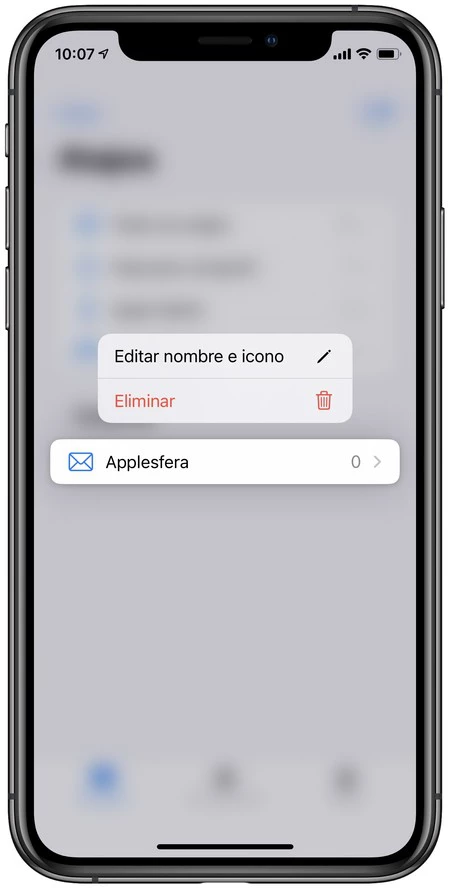
最後に、名前やアイコンを変更したり、フォルダーを削除したりする場合の手順は次のとおりです。
- iPhone または iPad でショートカット アプリを開きます。
- iPhone の場合は、左上の[< ショートカット]をタップしてフォルダー ビューに戻ります。 iPad では、左上に表示されるボタンを使用してサイドバーを表示します。
- 興味のあるフォルダーを長押しします。
- [名前とアイコンを編集]または[削除]を選択します。
それは簡単です。今後は、すべてのショートカットにアクセスして操作するのがより快適になる方法で整理できるようになります。ショートカットを使用して日常生活を大幅に改善する、必要かつシンプルで非常に便利な追加機能です。