
macOS を更新する作業は、主にセキュリティ上の理由から、ほとんどすべての人にとって事実上必須です。私たちはシステムの脆弱性の発見を決してやめることはなく、Mac を更新することがこれらの問題を解決する唯一の方法であることに留意してください。
長年にわたって、この作業はますます簡単になり、今では気づかずに Mac にすべての作業を任せることができるようになりました。今すぐ必要なシステム、 macOS Sonomaでそれを実現する方法を見てみましょう。
2024 年に macOS をアップデートするのはこれ以上に簡単ではありません
システムを自動的にアップデートしたい場合は、macOS Sonoma とmacOS Ventura では、システム設定の「一般」セクションと「ソフトウェア アップデート」サブセクションから行うことができます。
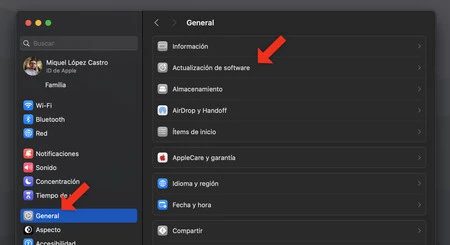
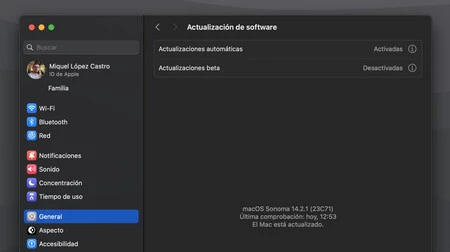
パネルには、Mac の自動アップデートを有効にするオプションと、インストールしたバージョンに関する情報があることがわかります。保留中のアップデートがある場合は、その時点で手動でダウンロードしてインストールするオプションも提供されます。
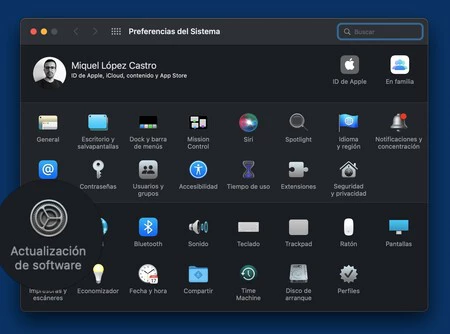
macOS Monterey またはそれ以前のバージョンのシステムを使用している場合は、「システム環境設定」から直接「ソフトウェア アップデート」パネルが表示されます。
そのパネルを開くと、下部に「 Mac を自動的に更新する」オプションが表示されます。
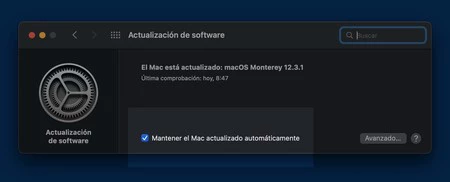
どちらの場合も、自動アップデートを有効にすると、Mac はすべての macOS アップデートをバックグラウンドでダウンロードし、これらのアップデートの準備ができるとすぐに通知します。その時間に実行するオプションだけでなく、次の夜に実行するオプションも表示されます。
このオプションを選択し、就寝時に Mac の電源を入れたままにしておくと、翌朝には更新されていることがわかります。こうすることで、コンピュータを使用する必要があるときに、新しいバージョンのシステムを適用するのに必要な分だけ待つ必要がなくなります。
macOS を手動で最新バージョンにアップデートする方法
一方、特定の時間に Mac を手動でアップデートしたい場合は、同じ「ソフトウェア アップデート」パネルを開くだけです。これを実行するたびに、macOS は保留中のアップデートがあるかどうかを確認します。更新されていない場合は、上のスクリーンショットにあるように、「Mac は更新されました」というメッセージが表示されます。アップデートがある場合は、パネルの右側にダウンロードしてアップデートするためのボタンが表示されます。
ダウンロードがすでに完了している可能性があります。その場合、ボタンには「今すぐアップデート」と表示されます。アップデートするには Mac をシャットダウンする必要があるので、作業を開始する前に必要なデータをすべて保存してください。現在の最新バージョンはmacOS Sonomaまたは 14.3 であることに注意してください。
いずれの場合も、手動または自動アップデート (スケジュールされている場合) の前に、Mac はユーザーの管理者パスワードの入力を求めます。 Mac の仕様に応じて、アップデートには多かれ少なかれ時間がかかりますが、念のため、アップデートがマイナーか重要かによっても異なりますが、20 ~ 40 分かかります。
2 ~ 3 年前の macOS をお使いの場合は、おそらく Mac でアップデートできる可能性があるため、アップデートすることを強くお勧めします。また、すべてがセキュリティであるわけではありません。更新すると、 アニメーション化されたロック画面やより多くのカスタマイズ オプションなどの新機能が利用できるようになります。