
iOS 11 から使用されていますが、日常的に使用している人はほとんどいません。私はiOS および iPadOS のファイル アプリケーションについて話しています。このアプリケーションを使用すると、デバイスのローカル ストレージをさまざまなクラウド サービスと統合して、すべてのファイルを 1 つのポイントに集めることができます。あなたが恐怖や怠惰のせいでこのアプリケーションを開いたことがない人なら、なぜそうすべきなのかを説明します。
iPhone および iPad でフォルダーにアクセスして作成する方法
しばらく Mac を使用している場合、ファイル アプリを定義するのは簡単です。これは iPhone や iPad の Finder に相当します。 Finder と同じように、必要なファイルを保存するフォルダー ツリーを作成できます。
ファイル アプリケーション (青いフォルダーが付いた白いアイコンで見つかります) を開き、その下部バーで[探索] を押すと、最も推奨される開始点であると考えられるものが見つかります。
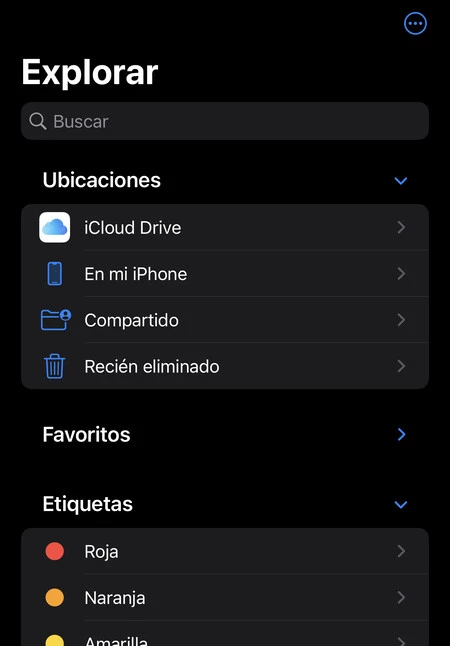
「場所」セクションには、最も重要なセクションが 2 つあります。
- 「 iCloud Drive 」では、Mac または他のデバイスからそのクラウド ディレクトリに保存したすべてのファイルが表示されます。このセクションを初めて開く場合は、表示されるまでに数秒かかる場合があります。
- 「 On my iPhone 」では、フォルダを作成してファイルを保存できる場所も見つかりますが、クラウドではなく、iPhone のローカル ストレージを利用します。
たとえば、iPhone のローカル ストレージに 140 GB の空き容量がある場合、「iPhone 上」フォルダにはそのストレージ制限があり、必要なものを何でも保存できます。この方法では、iPhone を通常のペンドライブであるかのように使用できますが、そこに保存した内容はすべてデバイスのバックアップにも保存されることに注意してください。そして、そのコピーを iCloud に保存すると、クラウドはすぐにいっぱいになる可能性があります。
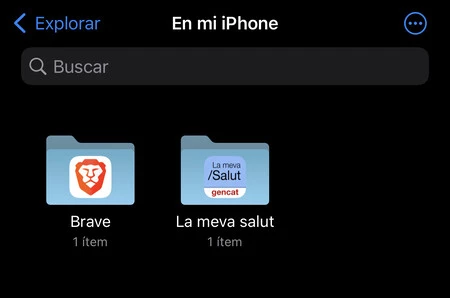
「iPhone 上」内に、自分が作成していないフォルダが見つかる可能性があります。心配しないでください。これらは、一部のアプリケーションが独自のファイルを保存するために作成する必要があるフォルダーです。最善の策はそれらを無視することです。
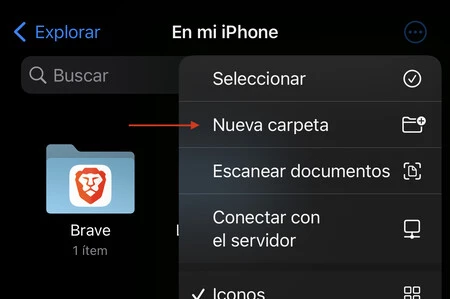
独自のフォルダーを作成するには、省略記号アイコンをクリックし、 [新しいフォルダー] をクリックします。
新しいフォルダーが作成されるので、任意の名前を付けることができます。
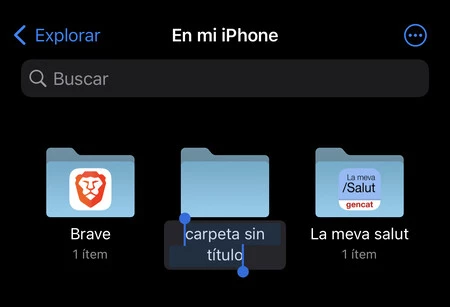
Finder と同様に、フォルダーを必要な数だけ作成でき、フォルダーに色付きのラベルを割り当てることもできます。そして、同じ iPhone 上の Safari からダウンロードしたいファイルを保存したり、 AirDrop を介して Mac からファイルを受信したりすることもできます。
アダプターを使用すると、ペンドライブや外付けハードドライブも iPhone に接続でき、 ドライブが NTFS フォーマットであっても問題なくすべてのデータにアクセスできることに注意してください。
私がお勧めするのは、クラウドからでも、先ほど述べたようなローカル フォルダーにでも、手元に置いておくとよいファイルを保存することです。サイトで要求される PDF ドキュメント、仕事で必要な情報など、他のアプリケーションの電子メールにすでに含まれている可能性がありますが、適切に整理された一連のフォルダーにコピーを保存することに勝るものはありません。