
WhatsApp は、iPhone 上で最も多くのスペースを消費するアプリの 1 つであることが問題になる可能性があります。それは、おそらく毎日欠かすことのできない日常使用のアプリであるためです。少なくとも完全にはそうではありません。そのため、 アプリを比較的頻繁にクリーンアップすることをお勧めします。この記事では、それが試練にならないように、それを実行するための4つの鍵を紹介します。
1. 戻る、自動ダウンロード!
好むと好まざるにかかわらず、最も一般的なのは、グループや個人のチャットから来たものであっても、WhatsApp を通じて膨大な数のファイルを受信することです。写真、ビデオ、オーディオ、ドキュメント…通常、これらはすべて iPhone にデフォルトでダウンロードされますが、これを防止して、必要な場合にのみダウンロードするようにすることもでき、手動でダウンロードします。
このコンテンツの自動ダウンロードを無効にするには、WhatsApp アプリケーションを開き、 [設定] > [ストレージとデータ]に移動する必要があります。ここで、 「ファイルの自動ダウンロード」の下に表示されるオプション (写真、オーディオ、ビデオ、ドキュメント) を確認する必要があります。各オプションを 1 つずつ押して、 「しない」オプションを選択する必要があります。
2. ダウンロードした場合は、ギャラリーに入れないようにしてください。
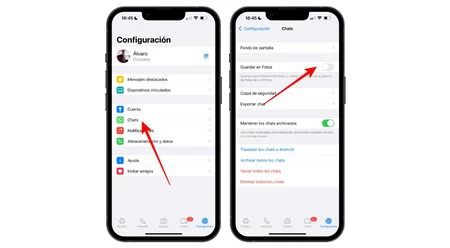
前のアドバイスに従って、デフォルトでは、WhatsApp のすべての写真とビデオのダウンロード (自動または手動)が iPhone の写真アプリに直接保存されることを知っておくことが重要です。このオプションを使用すると、アプリがストレージをすぐに消費してしまう可能性があるため、 [設定] > [チャット]に移動し、 [写真に保存] オプションのチェックを外しておくと便利です。
3. ダウンロードしたファイルを確認して削除する
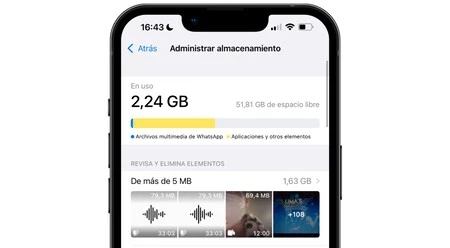
WhatsApp を離れることなく、 [設定] > [ストレージとデータ] > [ストレージの管理]の順に進むと、WhatsApp で送受信されたすべてのファイルの詳細 (ボイス メッセージを含む) が表示され、各チャットが使用する容量も確認できます。ここでの任務は何ですか?基本的には、各チャットに入り、不要なファイルをすべて選択して削除します。
4. アプリのキャッシュを削除して「ジャンク ファイル」を排除します
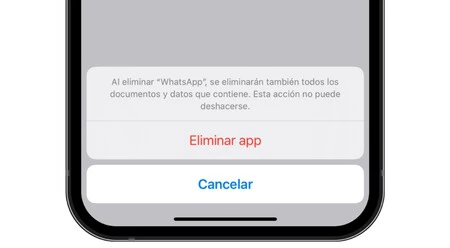
Android モバイルでキャッシュ メモリを削除するのは簡単で、iPhone でも簡単に削除できます。ただし、Google システムにあるようなオプションはありません。 iOS では、アプリケーションを完全に削除して、いわゆる「ジャンク ファイル」も消去する必要があります。これは、iPhone のストレージに蓄積され、実際にはほとんどまたはまったく使用されなくなる一時ファイルです。
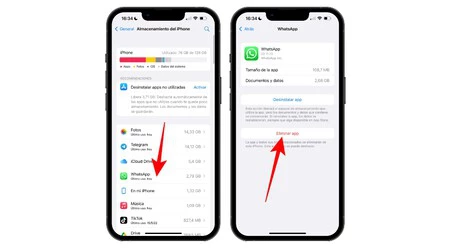
もちろん、一般的な方法でアプリをアンインストールしても役に立ちません。 [設定] > [一般] > [iPhone ストレージ] > [WhatsApp]に移動し、ここで[アプリケーションを削除]オプションを押す必要があります。上に表示されるオプションには「アプリケーションのアンインストール」と表示されており、実際には同じように見えるかもしれませんが、技術的にはすべてのデータが削除されるわけではありません。
アプリを削除した後は、App Store から再度ダウンロードできます。 チャットのバックアップ コピーを作成した場合は復元できますが、iPhone のストレージをできる限り最適化し、WhatsApp を最初から始めるために、復元しないことをお勧めします。