
iPhone であっても iPad であっても、iOS デバイスのテストはソフトウェアの範囲をはるかに超えています。したがって、私たちが何について話しているのかを明確に理解するために私たちができる最善のことは、 Apple Storeに行って、色、サイズ、オプションなど、欲しいものをすべて試してみることです。しかし、ストアに行くのが難しい場合は、オプションとして、別の興味深いリソースがあります。
Xcode のおかげで私たちの Mac が救われました
Xcode のおかげで、Mac 上でほぼすべてのデバイスを仮想的にテストできます。これは、初めての iPhone や iPad をリリースするときに何が見つかるかを知りたいと考えている、このプラットフォームを初めて使用する人にとっては興味深いオプションです。プロセスは非常に簡単で、最初から次の手順に従います。
- Mac でApp Storeアプリを開きます。
- 左上の検索エンジンに「Xcode」と書いてEnterを押します。
- 結果で「Xcode」の横にある「入手」をタップし、次に「インストール」をタップします。
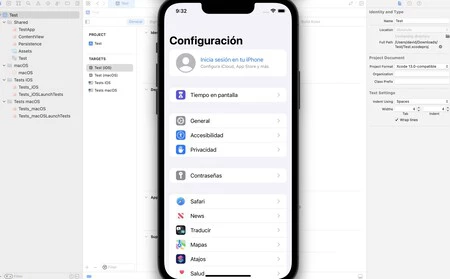
アプリケーションが完全にダウンロードされ、インストールされるまで待ちます。インターネット接続の速度に応じてこのプロセスには多かれ少なかれ時間がかかりますが、ただ待つだけです。これでシミュレータを開く準備が整いました。
- Mac でXcodeアプリを開きます。
- 追加のツールをインストールするために管理者パスワードを要求された場合は、それを提供します。
- 「Welcome to Xcode」ウィンドウが表示されたら、 Xcodeメニューに移動し、 Open Developer Toolの上にマウスを置いて、 Simulatorをクリックします。
- シミュレータ アプリが開いたら、 [ファイル] メニューをタッチし、 [シミュレータを開く]にマウスを置き、次にテストするオペレーティング システム、最後に問題のデバイスにマウスを置きます。
オペレーティング システムのほぼ完全なシミュレータ
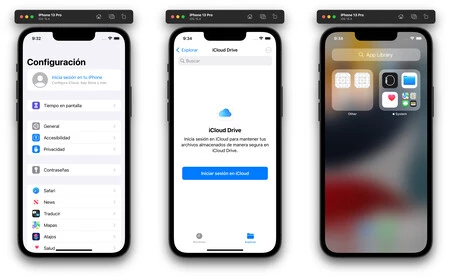
数秒後、デバイスが画面に表示され、電源がオンになります。その後、クリックしてタッチをシミュレートすることで、実際の iPhone または iPad で行うのと同じように、さまざまな部分を移動できます。ただし、このシミュレーターの機能は完全ではないことに注意してください。確かに、カレンダーを使用したり、会議をスケジュールしたり、ファイル アプリにアクセスしたり、写真がどのように機能するかを確認したり、Safari で使用したり、マップを移動したりすることはできますが、[設定] に入ると、特定のオプションが単に存在していないことがわかります。
たとえば、Face ID や通知などのオプションは、Xcode シミュレータのコンテキスト内ではほとんど意味がありません。これは、開発されたアプリケーションとその動作をテストできるように設計されているためです。いずれにせよ、一部の設定やアプリケーションが存在しない場合でも、Apple Store に行かずにiPhone 13または次世代iPad mini を試すにはこれが唯一の方法であるというのが真実です。
一昔前はオンラインでシミュレーターを見つけることができましたが、iOS と iPadOS が著作権で保護されていることを考えると、現在ではシミュレーターを見つけるのは非常に困難です。もちろん、いつでも家族や友人にデバイスを見せてもらうことができますが、それができない場合には、Xcode が非常に役立ちます。