
最も単純であるべきものは最も複雑です。はい、官僚主義には IT の観点から多くの要望が残されています。 「My Citizen Folder」アプリなど、多くの前向きな進歩がありますが、その他にもうまく動作しない、または断続的に動作するものがあります。これはMac 上のデジタル証明書の場合です。
私の場合、そして残念ながら他の知人の場合も動作が断続的で、理論的に用意されたブラウザを使用しても動作しません。 Safari、Opera、Google Chrome、Mozilla Firefox のいずれであっても、最終的には常に証明書のパスワードを要求され、多くの場合エラーで終了しました。幸いなことに、これに対する解決策は私が想像していたよりも簡単で、誰でも手の届くものでした。
設定を簡単に変更するだけで問題が解決します
事実上、インターネット経由で実行される行政機関とのあらゆる手続きでは、デジタル証明書を使用したアクセスが許可されます。そして、冒頭で述べたように、これは非常に前向きなことであり、同時に問題でもあります。まず第一に、常にまたはほぼ常に証明書のパスワードを書き込まなければならないのは面倒です。
これはセキュリティの一環として理解できるかもしれませんが、私たちのような信頼できる Mac では問題は発生しません。したがって、証明書のパスワードを毎回要求されるのを避ける方法は、次の手順に従うことです。
- 「キーチェーン アクセス」アプリケーションを開きます (これは Launchpad の「その他」フォルダーにありますが、検索エンジンを使用して見つけることもできます)。
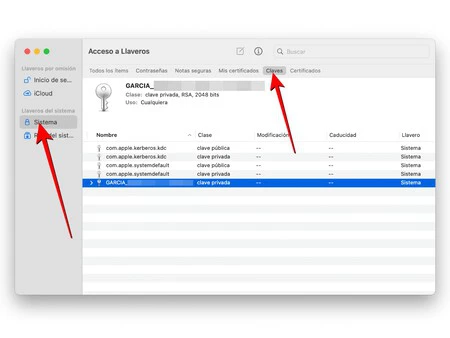
- 左側のメニューで「システム キーチェーン」セクションを確認し、「システム」をクリックします。
- 次に、「キー」タブに移動します。
- デジタル証明書を見つけてダブルクリックしてオプションを開きます。
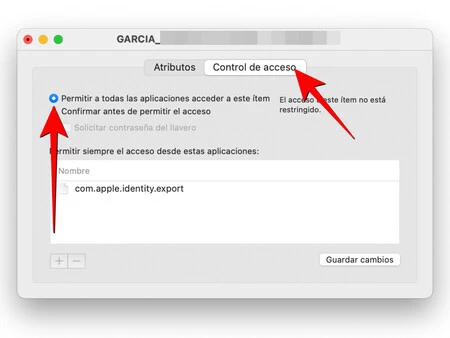
- 「アクセス制御」タブに移動します(これを行うには、Mac パスワードの入力を求められる場合があります)。
- 「すべてのアプリケーションにこの項目へのアクセスを許可する」オプションをチェックします。
- 最後に、「変更を保存」をクリックします。
これが完了すると、標準として手動でパスワードを作成することなく誰もがそのパスワードにアクセスできるようになるため、どのブラウザやアプリケーションを使用するかは関係ありません。いずれにせよ、常に信頼できるアプリケーションを使用し、安全な Web サイトにアクセスすることの重要性をここでもう一度強調することが重要です。
私の個人的な経験では、これを実行した後は、証明書の使用がよりスムーズになったと言えます。はい、必要な場合は許可が要求されますが、「許可」をクリックするだけで、パスワードを入力しなくても、ロードするコンテンツが自動的にロードされるため、エラーが回避されます。 Safari においてさえ、伝統的に行政と最も相性の悪いブラウザであった。