
最近電話があり、iPhone の電源を切っていたか、通話を直接拒否した場合は、ボイスメールが届いている可能性が高く、月額料金に追加料金がかかるため、最初は不安になるかもしれません。 、電話会社によって異なります。ただし、そうではないことはすでに警告しました。
アクティベートした覚えがない場合に何が起こったのかを考えて頭がおかしくなる前に、これは iPhone のものであることを知っておく必要があります。あるいは、デバイスそのものよりも、その新しいオペレーティング システムが責任を負っています。 iOS 18は、 iOS 17ですでに発表されていた機能を搭載して9月にリリースされましたが、この機能はこれまでスペインには届いていませんでした。これはライブ文字起こし付きのボイスメールで、実際にはデフォルトの音声または自分で録音した音声を Siri の音声に変更します。幸いなことに、これを無効にするのは簡単です。
目次 (7)
- 新しい iPhone のボイスメールの仕組み
- 通話をライブボイスメールに送信する方法
- ライブボイスメールにアクセスする方法
- ライブボイスメールメッセージを変更する方法
- iPhone のライブボイスメールをオンまたはオフにする方法
- 通常のボイスメールをオンまたはオフにする方法
- iOS でボイスメール メッセージを聞く方法
新しい iPhone のボイスメールの仕組み
冒頭ですでに説明したように、 Apple は iOS 17 でその機能を使ってボイスメールを再発明しようとしましたが、その機能は当初米国などのいくつかの国で提供され、 iOS 18 ではスペインにも提供されました。実際、標準として、それがアクティブになり、問題の原因となる可能性があります。
基本的に、これはメッセージをリアルタイムで文字に起こすライブボイスメールで、録音中に iPhone の画面でメッセージを表示できます。後でそれを聞く必要がなく、必要に応じて電話に出て対話者と直接話す必要がない完全なユーティリティ。
いずれの場合でも、このサービスは通常は無料であり、どのオペレータでも利用できるということを述べておく必要があります。また、会社によって異なりますが、料金を超えるモバイル データを使用する必要がある場合は追加料金が適用される可能性があります。
通話をライブボイスメールに送信する方法
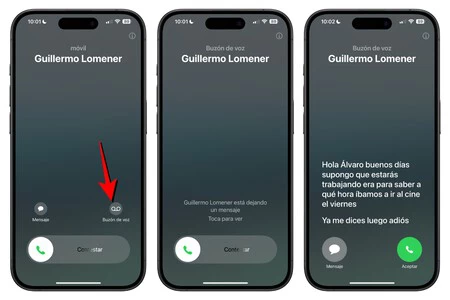
最も一般的なのは、着信に応答しない場合、または iPhone がオフラインの場合、通話は自動的にこのメールボックスにリダイレクトされることです。ただし、そこに手動で通話を送信することもできます。電話をかけてきたときに、ボイスメール アイコンを押すだけです。
ライブボイスメールにアクセスする方法
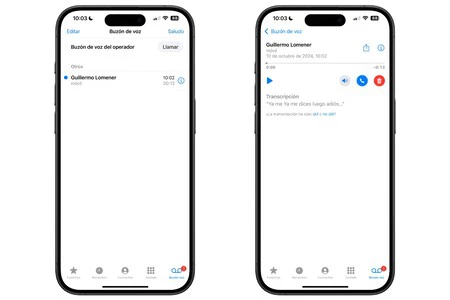
ライブボイスメールに残っているすべての録音とトランスクリプトを表示するには、「電話」アプリを開いて「ボイスメール」タブにアクセスする必要があります。ここにはすべての録音があり、再生、電話をかけ直し、削除したり、トランスクリプトを読んだりすることができます。
ライブボイスメールメッセージを変更する方法
標準では、電話をかけてきた相手に聞こえるのは Siri のナレーションです。具体的には、次のように聞こえます。
「電話をかけている相手が不在のため、ボイスメールにリダイレクトされました。合図の後にメッセージを録音し、話し終わったら電話を切ります。」
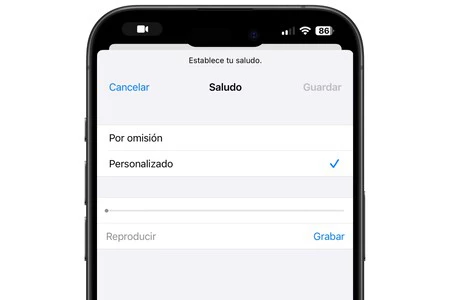
もちろん、自分の声で別のメッセージを録音することもできます。すべての操作には、「電話」アプリの「ボイスメール」タブに移動し、「応答」をクリックすることが含まれます。そこで「カスタム」をクリックし、「録音」をクリックして独自のメッセージを音声化する必要があります。取得したら、「保存」をクリックするだけです。
iPhone のライブボイスメールをオンまたはオフにする方法
iPhone でライブボイスメールを有効にするか無効にするかに関係なく、手順は実質的に同じです。
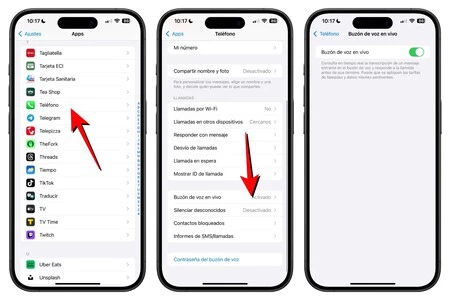
- iPhoneの「設定」を開きます。
- 「アプリ」に移動します。
- 「電話」セクションを検索して入力します。
- 次に「ライブボイスメール」に進みます。
- 設定方法に応じて、オプションが有効になっているかどうかを確認してください。
通常のボイスメール (通常のボイスメール) は、この方法ではアクティブ化または非アクティブ化されないことに注意してください。この設定パスでは、前述した新しい機能のアクティブ化と非アクティブ化のみが許可されます。クラシック ボイスメールを追加または削除するには、次のセクションで説明する他の手順に従う必要があります。
通常のボイスメールをオンまたはオフにする方法
従来のボイスメールのステータスを確認したい場合は、いくつかの方法があることを知っておく必要があります。最も便利なのは、電話機のキーボードでコマンドを入力し、通話ボタンを押すことです。すべての企業がこれを提供しているわけではなく、同じコードでもありません。
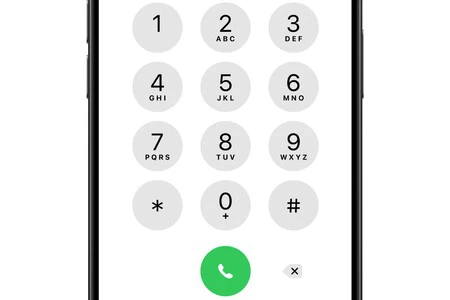
- マスモービル: # 002#
- オレンジ:## 002
- ボーダフォン: #147#
- 宵五: #002#
オペレータがそのコードを持っていない場合は、 会社のアプリケーションを通じてボイスメールを有効または無効にすることができます。また、大多数の電話事業者は、アプリの設定でこのオプションを提供しています (Movistar、Orange、Vodafone、Yoigo、MásMóvil など)。
オプションが見つからない場合、またはエージェントと直接話したい場合は、電話会社に電話して、ボイスメールが有効になっているかどうかに関する情報を要求できます。ちなみに、アクティベーションに追加費用がかかるかどうかを確認できます。
iOS でボイスメール メッセージを聞く方法
従来のボイスメールを有効にしている場合、それにアクセスするには、「電話」アプリを開いて「ボイスメール」タブに移動します。電話番号に電話をかけるオプションが表示され、すべてのメッセージを聞いたり、メッセージを保持するか削除するかを決定したりできます。