
macOS 12 Montereyの新機能の 1 つは、AirPlay を介して iPhone または iPad の画面を Mac と共有できることです。これは、テレビに頼らずに大きな画面でコンテンツを表示できる非常に便利なメカニズムです。常に利用できるわけではありませんし、外部画面に接続するケーブルも利用できません。この便利な機能の使い方を見てみましょう。
Mac で AirPlay を使用できる機能は、macOS Monterey の多くの新機能の 1 つです。 iOS デバイスからオーディオとビデオの両方を受信し、それをより大きな画面にすばやく表示したり、一般的により強力なスピーカーで再生したりできるようにするオペレーティング システム。
互換性、構成、推奨デバイス
本題に入る前に、どのデバイスがこの機能と互換性があるかを見てみましょう。 Mac の観点からは、次のリストにあるマシンが必要になります。
- 2018 年以降の MacBook Pro または MacBook Air。
- 2019 年以降の iMac。
- 2017 iMac Pro。
- 2019 Mac Pro。
- 2020 Mac mini。
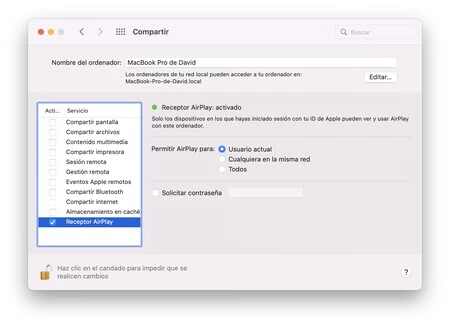
これらのコンピュータは、AirPlay 受信ポイントとして構成できます。そのため、iPhone または iPad から共有される信号を受信できます。デフォルトでは、Mac で AirPlay が有効になっている必要がありますが、これが事実であることを常に確認することをお勧めします。次の手順に従ってこれを行います。
- アップルメニュー () で、 [システム環境設定]を選択します。
- Shareと入力します。
- 必要に応じて、左下の南京錠をタッチし、Mac のパスワードを入力して変更します。
- AirPlayレシーバーを有効にします。
デフォルトでは、Mac と同じ Apple ID でログインしたデバイスのみがコンピュータで AirPlay を使用できることに留意することが重要です。この設定を変更したい場合は、 「Air Play Receiver」をタップして変更できます。 3 つのオプションが表示されます。
- 現在のユーザー: Mac で AirPlay を使用できるのは私たちだけです。
- 同じネットワーク上の誰でも: Mac が接続されている Wi-Fi に接続されているすべての iPhone が AirPlay を使用できるようになります。
- 全員: Mac の近くにあるデバイスはどれも AirPlay を使用できるようになります。
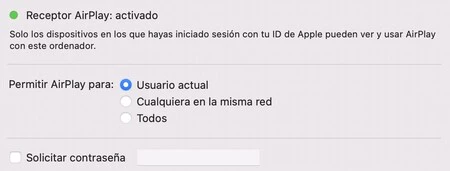
また、特定の環境で不要な送信が発生するのを防ぐために、どのような場合でもパスワード を設定できることにも注意してください。
使用する iPhone または iPad に関しては、実質的にすべてのモデルで AirPlay を使用できますが、最大解像度を楽しみたい場合は、次の手順に進む必要があります。
- iPhone7以降。
- iPad Pro第2世代以降。
- iPad Air第3世代以降。
- iPad第6世代以降。
- iPad mini第5世代以降。
シンプルで非常に多用途なシステム
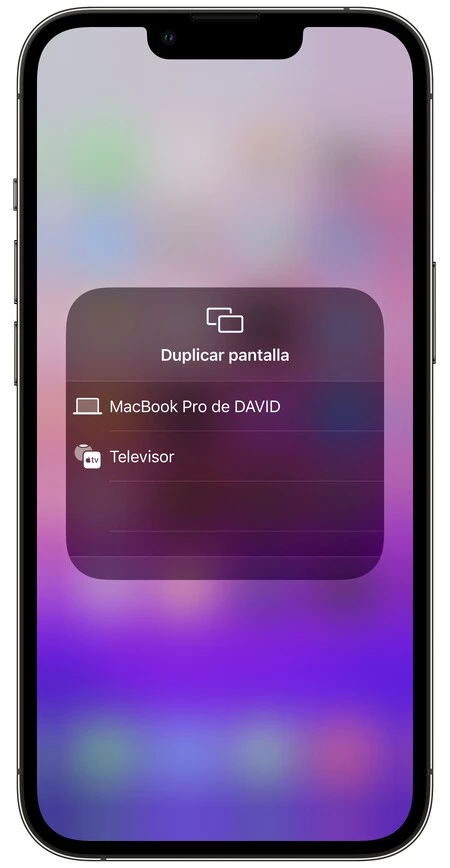
良い。技術的な要件を考慮して、デバイスで AirPlay を使用する方法について話しましょう。プロセスは非常に簡単です。画面を共有したい場合の手順は次のとおりです。
- iPhone または iPad でコントロール センターにアクセスします。
- 集中状態の上にある 2 つの連動する四角形のボタンに触れます。
- Mac の名前を選択します。
共有したいものが iPhone または iPad のサウンドである場合、手順は少し異なります。具体的には次のとおりです。
- iPhone または iPad でコントロール センターにアクセスします。
- 再生コントロールの右上にある扇形のボタンをタッチします。
- 一番下で Mac を選択します。
それは簡単です。 iPhone や iPad の画面全体を共有したい場合でも、音声だけを共有したい場合でも、非常に簡単に行うことができます。特定のコンテンツを大きな画面で表示できるようにするシステム。わずか数ステップで完了します。