
ポータブル Mac には、バッテリーという注目すべき重要な要素があります。これを行う方法の 1 つは、 Mac のバッテリー サイクルをチェックすることです。これは、Mac がどのくらい使用され、どのくらい長く使用できるかを示す変数です。通常の状態では何年も持続しますが、バッテリーは消耗し寿命が有限であるためです。
これは、iPhone のバッテリー サイクルを知る方法を見たときと非常によく似た状況です。過去 6 ~ 7 年以内にリリースされた Mac について、 Apple は、元の容量の 80% を下回るまでに 1,000 回のバッテリー サイクルを見積もっています。保証期間が終了する前に交換を請求できる場合に備えて、この点に留意してください。
Mac のバッテリーのサイクルを早く知る方法
Mac のバッテリー サイクル数を確認する最も簡単な方法は、システム レポートを使用することです。これを行うには、次の手順に従ってください。
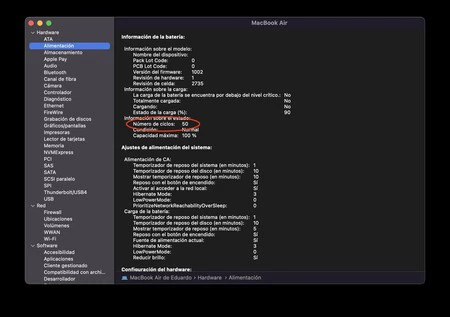
- メニューのリンゴを押して、「この Mac について」を選択します。
- 「全般」タブで「システムレポート」を選択します。
- 「電力」セクションで、「サイクル数」セクションを探します。
その隣には、 Mac のバッテリーの充電サイクル数を示す数字があります。
ターミナルを使用してバッテリーサイクルを確認する方法
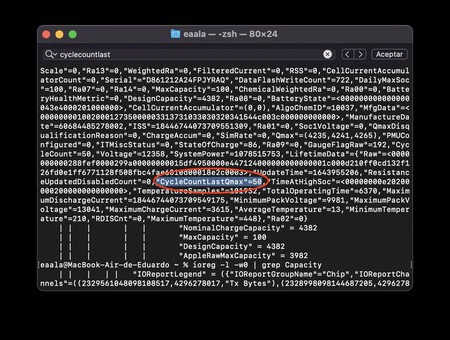
クイックバージョンについては以上です。 Terminal を詳しく知りたい人のために、バッテリーの充電サイクル数を知ることができるコマンドがあります。次の手順に従ってください。
- cmd + スペースバーを押して、「ターミナル」と入力します。
- リストまたは提案に表示されるアプリを開きます。
- 次の「ioreg -l -w0 | grep Capacity」を引用符なしで入力し、Enter キーを押します。
- 引用符のないテキスト「CycleCountLastQmax」を見つけます。
この単語の後には、Mac のバッテリー サイクルを表す数字が表示されます。
CoconutBattery を使用して Mac のバッテリーサイクルを調べる
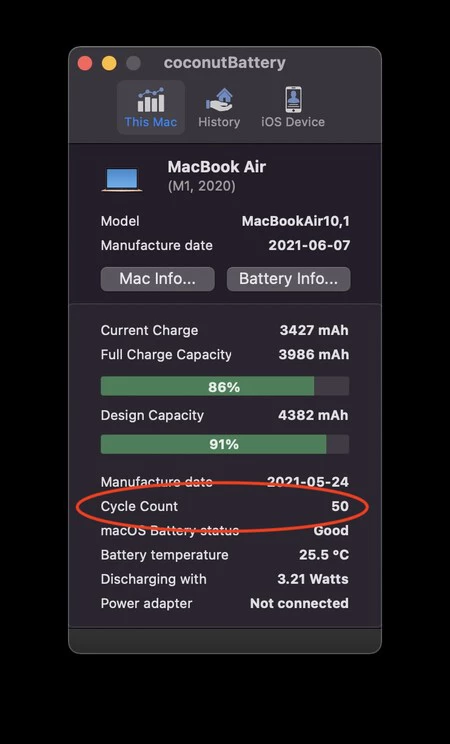
3 番目のオプションは、無料でダウンロードできるサードパーティ アプリ CoconutBattery です。このアプリをダウンロードし、アプリケーション フォルダーに配置して開くだけで、Mac の充電サイクルが表示されます。興味のあるセクションは「サイクル カウント」で、以下にサイクルが表示されます。
ご覧のとおり、この記事で詳しく説明したすべてのスクリーンショットを通して、 Mac のバッテリーの充電サイクルは 50 サイクルで一致しています。 2021 年 7 月に購入し、それ以来ほぼ毎日使用しているM1 MacBook Airとしては悪くありません。このままだと9年か10年くらいで1,000サイクルに達してしまいます。