
私たちはDNI の使用に慣れているため、この小さな文書に収集される情報の量や、その情報の重要性に注意を払わないことがあります。この重要な文書を送信する必要があるオンライン手続きが多すぎます。この文書は、リスクを軽減するために iPhone から編集できます。
この書類の送付を余儀なくされた場合の予防策
手続きを行う際に DNI のコピーを送信するのが一般的になってきていますが、これは本人確認を行うための安全な方法ではありません。なぜなら?なぜなら、この文書にアクセスできる人は誰でも他人になりすますことができるからです。たとえば、複製 SIM を注文する場合、あらゆる影響を考慮しても、必要なのはこのコピーだけです。
この状況では、コピーを編集して用途を指定し、特定のデータを非表示にすることをお勧めします。これはiPhone 上でわずか数分で直接実行でき、ファイルが悪用されるリスクを大幅に軽減します。
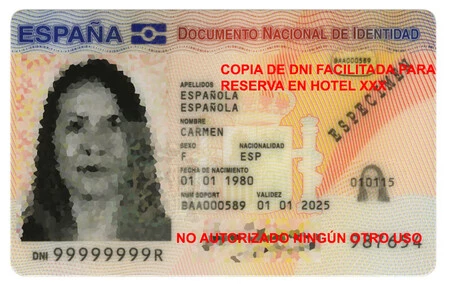
身分証明書にぼかしや透かしを入れるアプリはたくさんあります。今回は、 App Store から無料でダウンロードできる Annotable に焦点を当てます。アプリをダウンロードして準備ができたら、従うべき手順を見てみましょう。手順は次のとおりです。
- iPhone または iPad でAnnotableアプリを開きます。
- 写真アプリに保存されている場合は ID を選択するか、カメラをタッチしてその瞬間に写真を撮ります。
- 右下の四角ボタンをタッチしてツールを開きます。
- 4色の四角形のツールを選択します。
- 写真にフレームを描いてピクセル化します。
- もう一度右下の四角ボタンをタッチしてツールを開きます。
- A のマークが付いているツールを選択します。
- テキストを含めるのに適した領域にフレームを描画します。
- たとえば「Xホテルを予約するための身分証明書のコピー」などと書きます。
- 書いたら、テキストの外側に触れて書くのをやめます。
- 左下の赤いAの形のボタンをタッチします。
- スライダーを使用してテキストのサイズを調整します。
- 右上にある上向き矢印の付いた小さな四角形の共有ボタンをタッチし、編集した ID を必要に応じて共有します。
それはとても簡単です。これにより、私たちは身分証明書を取得できるため、セキュリティをそれほど危険にさらさずに手続きを実行できるようになります。場合によっては、機関が写真のピクセル化を受け入れない可能性があるとします。ただし、常にそれを証明することが推奨されていますが、文書が拒否された場合は、ピクセル化なしのコピーを作成します。同時に、他の情報、特に署名をピクセル化したい場合もあります。
法律により、いかなる行政機関も私たちに DNI のコピーを要求することはできないことを覚えておいてください。これが起こった場合、私たちは自動的に何らかの種類の詐欺を考えるはずです。行政を超えて、何らかの手続きのために ID を送信する必要がある場合は、ここで説明した手順に従うことでリスクが大幅に軽減され、決して害はありません。