
先週の月曜日にiOS 16.3と残りのシステムが正式にリリースされた後、昨日、Apple は tvOS 16.3 と、いわゆる audioOS 16.3 をリリースしました。当時すでに進歩していたように、このオペレーティング システムのアップデートにより、今後発売されるすべてのHomePod miniとHomePod 2の湿度および温度センサーが有効になります。
このおかげで、ホーム アプリをショートカット アプリと組み合わせて使用し、センサーによって収集された情報に基づいてほぼすべてを自動化できるようになりました。より多くのデータを扱うホーム オートメーション デバイスに柔軟性を与えるのに理想的です。
1 回のアップデートでさらに多くの自動化が可能
まず、最初に行う必要があるのは、HomePod をオペレーティング システムのバージョン 16.3 に更新することです。これを行うには、iPhone、iPad、または Mac でホーム アプリを開き、問題の HomePod をクリックして、右下の設定ホイールをタッチし、アップデートの横にある [更新] をタップします。確かに、プロセスは一般に自動的に行われますが、この方法により最大限の速度が保証されます。
HomePod が更新されると、温度と湿度の両方のセンサーが正しく調整されるまでに数分かかります。技術的には今すぐ自動化の構成を開始できますが、おそらく待ったほうがよいでしょう。
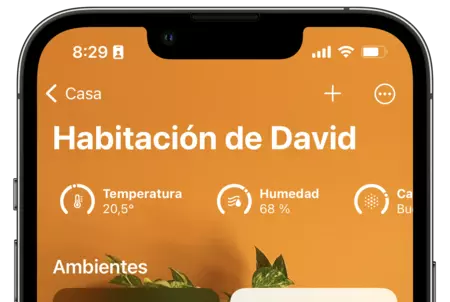
いずれにしても、温度と湿度の情報は非常に簡単に見つけることができます。 iPhone、iPad、または Mac でホーム アプリを開き、 HomePod が置かれている部屋をタッチするだけです。上部には、温度と湿度がそれぞれの測定値とともに表示されます。
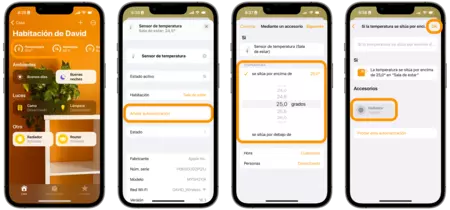
この情報に基づいて、家の残りの部分を自動化できるようになりました。完全な手順は次のとおりです。
- iPhone または iPad でホームアプリを開きます。
- 興味のあるHomePodがある部屋に触れます。
- 自動化したい内容に応じて、上部の温度または湿度の測定をクリックします。
- [オートメーションの追加]をタップします。
- 私たちは温度が高いか低いかを選択し、問題の温度を選択します。
- 必要に応じて、自動化をどのくらいの時間内に、または家の中のどの人々に対して実行するかを設定できます。
- 「次へ」をタッチします。
- 環境をアクティブ化するか、自動化にどのアクセサリを含めるかを選択します。さらにオプションが必要な場合は、「ショートカットに変換」をタッチします。
- OKをタッチします。
これらのオプションのおかげで、多くの自動化を実現できます。例としては、湿度が高すぎる場合に窓を開けたり、換気扇をオンにしたりできること、家に誰もいなくて暖房が強すぎるために温度が上昇した場合に通知を受け取ること、あるいは単に部屋の色を変えることなどが挙げられます。ステータスを明確に反映するいくつかのライト。
確かに、可能性は家にある他のホーム オートメーション アクセサリに大きく依存しますが、 HomePod または HomePod mini がある各部屋に温度計と湿度センサーを設置することが重要であることも事実です。本当に役に立ちます。オペレーティング システムを更新するだけで、とても簡単です。