
現在、 iPhone にデジタル証明書をインストールすることは不可欠です。これにより、行政との事務手続きが大幅にスピードアップされます。これは National Currency and Stamp Factory (FNMT) によって発行され、税務署、社会保障、さらには「 My Citizen Folder 」や「 miDGT 」アプリなど、実質的にあらゆる管理 Web サイトやアプリで自分自身を識別するのに役立ちます。
注文したばかりの場合、または単に iPhone にインストールしたことがない場合は、保存方法を疑問に思うかもしれません。 iPhone フォルダに保存することをお勧めしますが、必ずしもその必要はないことに注意してください。何よりも、ある時点でデバイスをアンインストールしたり復元したりする場合に、手元に置いておくと便利だからです。その過程で、他のデバイスからアクセスできるようにします。
iPhone のデジタル証明書の保存場所
答えはiCloud Drive フォルダにあります。 「ファイル」アプリケーションからアクセスします。このアプリケーションには、「iPhone 上」などの他のフォルダーもあります。後者はファイルをローカルに保存するために使用され、iPhone 上のスペースを占有します。はい、デジタル証明書をそこに保存することはできますが、最も便利ではありません。
これらを iCloud に保存するには、説得力のある理由があります。文字通り、最初は iPhone ではなくクラウドのスペースを占有することになりますが、ファイルの重さは数キロバイトにすぎないので問題ありません。 iPhone をクラウドに追加するというアイデアは、Mac、iPad、さらには Windows を搭載した PC などの他のデバイスから iPhone にアクセスできることに加えて、iPhone をフォーマットしたり紛失したりしても常に安全であることが分かるということです。 Android スマートフォン (Web 経由または iCloud アプリ経由)。
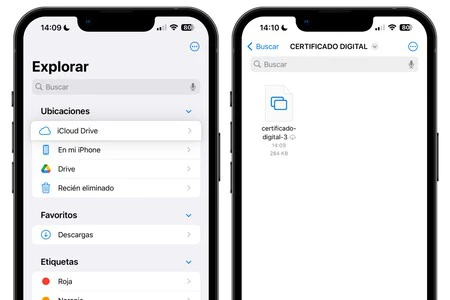
さらに、クラウドに契約済みのスペースがない場合でも心配する必要はありません。 Apple は各アカウントに 5 GB を無料で提供しており、量が少ないのは事実ですが、スペースをほとんど占有しないこのようなファイルを保存するのに最適です。参考までに、私のものはわずか 8 KB しか占有していないと言えます。
次に、iCloud Drive に保存したら、それを自由に保管していても、フォルダーに入れていても問題ありません。ただし、アクセスしやすくし、夢中になって探してしまわないようにするには、次の名前の専用フォルダーを作成する必要があります。 「デジタル証明書」 。証明書だけを入れておく場合でも、すぐに見つけるのに役立ちます。
証明書がインストールされていることを確認する方法
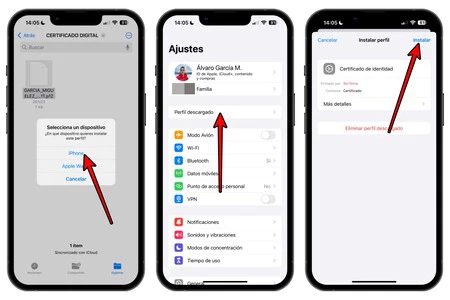
iPhone にデジタル証明書がインストールされているかどうかを覚えていない場合は、 [設定] > [一般] > [VPN とデバイス管理]に移動する必要があります。すでに証明書をお持ちの場合は、[構成プロファイル] の下に姓と名の後に DNI/NIE が表示されるはずです。それをクリックすると、すべての完全な情報が表示されます。
表示されない場合は、従来のインストール方法に従う必要があります。これには 1 分もかかりません。すべての手順には、「ファイル」アプリを開き、「iCloud Drive」セクションに入り、証明書を保存したフォルダーを見つけることが含まれます。次に、それをクリックする必要があります。ポップアップ ウィンドウが開き、インストールするデバイスを選択します。 「iPhone」を選択して「設定」を開くと、上部にクリックして永続的にインストールできる状態が表示されます。