
macOS 10.15.5 の登場に伴い、 Apple は互換性のある Mac に非常に興味深い機能、つまりバッテリーの状態管理を提供します。この機能を使用すると、Mac は過去のバッテリー メトリックに基づいて、長期にわたる充電と耐久性を最適化します。
バッテリーの状態管理の内容

詳細に入る前に、どのデバイスのバッテリーも消耗品であることを明確にすることが重要です。つまり、プリンターのインク カートリッジと同様に、時間の経過とともに消耗することが予想されます。バッテリーの健全性は、充電速度、充電温度、充電回数、100% 充電をどれくらいの時間維持するかなど、多くの要因によって決まります。
バッテリーを最適な状態に維持すること、つまりバッテリーの劣化をできるだけ遅くすることは複雑ですが、Apple はバッテリー管理パネルを提供します。この新しい機能は、バッテリーの温度履歴と充電パターンを監視し、必要に応じて適切な調整を行います。
このモードでは、抽出された測定値に基づいて、バッテリーの状態管理により最大バッテリー充電量が削減されることがあります。これは、バッテリーが使用に最適なレベルまで充電されるようにするために必要なときに行われ、それによって劣化が軽減され、化学的劣化が遅くなります。
Apple がこのサポート文書で説明しているように、バッテリーの状態を管理する主な方法の 1 つ、または少なくとも Mac の使用時に最も注目できる方法の 1 つは、バッテリーの容量を減らすことです。つまり、 100% まで充電するのではなく、たとえば 95% まで充電します。
この措置は、その後1 回の充電で Mac を使用できる時間が短くなる可能性がありますが、バッテリーを最適な動作状態に保つ上で重要な役割を果たします。バッテリーを完全に充電した後、Mac を使用するときに、 バッテリー寿命が 5% 長くなることは重要である、または私たちにとって重要である場合、Apple は最適化を無効にするオプションを提供します。
通常、簡単に充電器を手元に持っている場合、または長期的なバッテリーの状態を維持するために15 分間余分に使用することを諦めることができる場合は、この機能を有効にする (または既に有効になっていることを確認する) ことができます。
バッテリーの状態管理は、ThunderBolt 3 接続を備えたすべてのバッテリー駆動の Mac ( 2016 年以降の MacBook Proおよび2018 年以降の MacBook Air )でサポートされています。
バッテリーの状態管理を有効にする方法
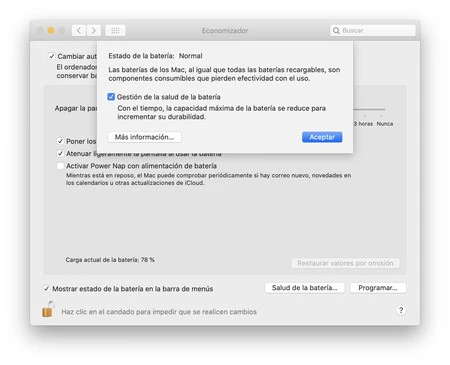
バッテリーの状態管理を有効化 (または無効化) するには、Thunderbolt 3 を搭載した Mac のシステム環境設定にアクセスします。手順は次のとおりです。
- アップルメニュー () で、 [システム環境設定]を選択します。
- エコノマイザーに入ります。
- 左下の南京錠をタッチし、Mac のパスワードを入力して[同意する]を押すか、Touch ID を使用します。
- Battery Healthで遊んでみました。
- [バッテリーの状態の管理]を有効にします。
- [同意する]を押します。
それはとても簡単です。これからは、コンピューターのバッテリーの耐久性が大幅に向上することが期待されます。この措置により、Apple はソフトウェアを通じて、すべてのリチウムイオン電池が持つ主要な制限の 1 つを改善しようとしています。技術が進歩するにつれて、このタイプのバッテリーのより良い選択肢が見つかるかもしれませんが、それまではソフトウェア ソリューションが唯一の選択肢のように思えます。 iOS で確認できたことに基づいて、 印象的な結果を提供するソリューションと言わざるを得ません。