
時間が経つにつれて、特定の順序を必要とするさまざまなトピックに関するタスクに関する多くの情報が iPhone、iPad、または Mac のリマインダー アプリに保存されます。もちろんリストを使用することもできますが、タグを使用すると、さらに進んですべてのコンテンツを非常に柔軟な方法で整理できます。
コンテンツをすばやくフィルタリングして識別するためのタグ
メモ アプリで注釈にタグを付けることができるのと同じように、リマインダーでも同じことができます。アプリ内でタスクのタグを作成するのは、「#」ボタンをタップして、タグ付けする用語を入力するだけです。簡単なイントロ (↵) を完了すると、ラベル付けが終了します。
新しいタスクにラベルを付けるのではなく、既存のタスクにラベルを付ける場合は、そのすぐ右にある「i」をタッチし、 「ラベル」と入力して、割り当てたい新しいタスクを選択または作成するだけです。これは、iPhone と iPad または Mac の両方で使用するシステムです。
さまざまなタスクにラベルを付けたら、それらを通じて情報にアクセスします。何を観るかを決めるのに非常に効率的なものです。これを行うには、リストのリストに移動するだけです (冗長であることをご容赦ください)。これは Mac または iPad ではサイドバーとして常に表示されますが、iPhone では[< 表示するリスト]をタップする必要があります。
下部には、数百または単一のタスクに割り当てたさまざまなラベルが表示されていることがわかります。そのうちの 1 つを簡単にタッチするだけで、そこに含まれるすべてのタスクが表示されます。複数のタグを選択すると、システムはすべてのタグが共有するタスクをフィルタリングします。
タグによるスマートリスト
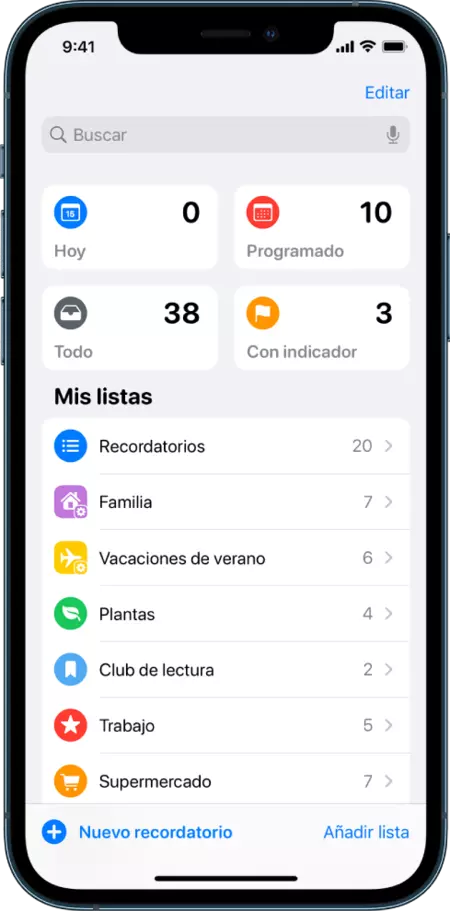
割り当てたラベルに従ってリマインダー アプリのタスクをフィルターできるほか、フィルター処理を行うスマート リストを作成することもできます。タグ情報とその他のいくつかの変数を含むリストを設定できるので、何をする必要があるかを正確に確認できます。たとえば、職場での緊急タスクのリスト。リストは非常に簡単に作成できます。従うべき手順は次のとおりです。
- iPhone、iPad、または Mac でリマインダーアプリを開きます。
- 「リストを追加」をタップします。
- 「スマートリストに変換」をタップします。
- 含めたいタグと、必要に応じて他のフィルターをマークします。
- OKを押します。
- リストに名前、色、アイコンを割り当てます。
- OKを押します。
割り当てたラベルとシステム自体が提供するさまざまな変数のおかげで、適切と思われる数のリストを作成し、それらを使用して情報を整理することができます。必要なものをいつでも確認できる、非常に興味深いシステムです。
冒頭で述べたように、リマインダー アプリには多くの情報が保存されています。確かに、 完了したタスクをワンタッチで削除できることや、別のタスクにラベルを付けるのに時間がかかることは事実ですが、そうすることによるメリットは実に顕著です。ワンタッチですべての情報が目の前に表示されます。