
電子メール マネージャーは私の弱点の 1 つ (多くあるうちの 1 つ) です。私は常に、以前のものよりも優れたものを見つけようとしています。結局のところ、電子メール マネージャーは私の主要な仕事ツールの 1 つだからです。私はここ数年でたくさん変わってきましたが、これからもそうし続けるのではないかと心配しています。なぜなら、今日のように時々、私をとても楽しく驚かせるものを見つけるからです。
Missive は、今日の「今週のアプリ」です。電子メールを読んだり、送信したり、整理したりする際に、ほとんど何も見逃すことがない、圧倒的に機能的な電子メール マネージャーです。 App Storeおよび公式 Web サイトから無料で入手できる Missive は、今週のアプリです。
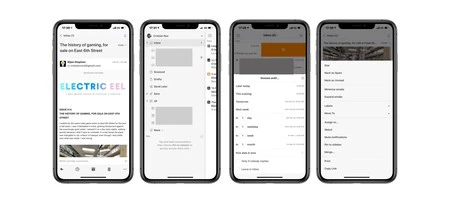
機能を犠牲にしないクロスプラットフォーム アプリ
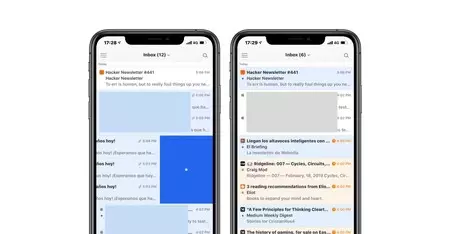
Missive は iPhone、iPad、Mac の両方で利用できます。実際、Android 用のアプリと Windows 用のアプリもあるので、ほぼどこでも利用できます。また、万が一、Linux を使用している場合や、自分のものではないコンピューターを使用している場合でも、Web からサービス全体にアクセスできます。これは、同じ機能と同じインターフェースでどこでも利用できるハイブリッド アプリの利点です。
Missive のようなハイブリッド アプリには欠点もあります。たとえば、インターフェイスが iOS に完全に統合されていないことが指摘されています。他のアプリほど Apple のスタイルガイドに従っていないため、私のようなデザインフリークにとってはやや厄介な状況が生じます。 Todoist など、他の多くの非常に高レベルのアプリでも同様のことが起こります。その利点として、アプリには多くのカスタマイズオプションがあると言わざるを得ません。
機能の(要約された)リスト
どうやってこのアプリに出会ったのか正確には覚えていませんが、最初は機能が多すぎて圧倒されたことは覚えています。そのため、試してみる前に、主な関数を見て、何が見つかるのかを理解することが最善です。
- 実質的にあらゆる電子メール サービスとの統合: Gmail、iCloud、Office、Hotmail、AOL… このアプリは最も一般的なアカウントと同期し、独自のサーバーまたはより特殊なアカウントの場合は手動構成を実行するオプションも提供します。
- ソーシャル ネットワークとの統合:なぜ電子メールに限定するのでしょうか? Missive では、たとえば Facebook Messenger や Twitter アカウントに接続することもできます。このようにして、これらのプラットフォームを通じて到着するメッセージを 1 か所で確認できるため、たとえば、クライアントに応答するための仕事用ソーシャル メディア アカウントがある場合に最適です。
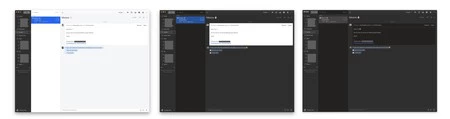
- ダーク モード、ライト モード、混合モードなど、お好みのモード:アプリにはさまざまなテーマがあり、最も使いやすいものを選択できます。サイドバーだけ、アプリのさまざまなセクション、さらにはメールの本文だけを暗くすることもできます。さらに、タイポグラフィーのさまざまなサイズもあります。
- ジェスチャーと無限のキーボード ショートカットのカスタマイズ:ジェスチャーは受信トレイを整理するための鍵です。右または左にスワイプするときに必要なオプションの数や、これらのジェスチャにどの機能を割り当てるかをカスタマイズできます。さらに、アプリにはキーボード ショートカットがあるため、必要に応じて画面に触れたりマウスを使用したりせずにすべての作業を行うことができます。 Gmail のキーボード ショートカットもサポートしています。
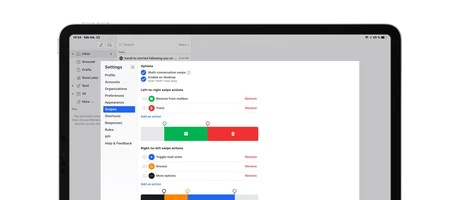
- デフォルトの応答:一種の「テンプレート」を作成して、繰り返しになりがちな電子メールに迅速に応答したり、このタイプの電子メールをより迅速に作成したりできます。
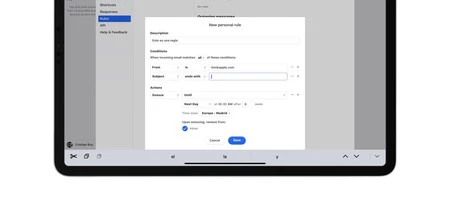
- 受信トレイを自動化するルール:送信メールまたは受信メールについて、「このような人から来た場合、またはこのような単語が含まれている場合は、このようなフォルダーに送信する、またはこのようなラベルを追加する」などのルールを定義できます。
- 固定された会話と検索:この機能がとても気に入りました。メール、会話、または検索をサイドバーに保存して、すばやくアクセスできるようにします。たとえば、電子メールのプロセスの進行状況を監視している場合、いつでも手元に置くことができます。
- 後で送信する、既読を確認する、またはスケジュールを変更する:近年、ほとんどのアプリに搭載されている機能ですが、言及しておいて損はありません。特定の日時に電子メールを送信するようにスケジュールしたり、電子メールが読まれた場合に通知を受け取るよう要求したり、その時点で対応したくない場合には別の日時に電子メールを受信したりすることができます。ある時。
作業チーム向けに設計されており、個人での使用にも最適です
ここまで、アプリが「通常の」使用のために設計されたすべての機能を見てきました。しかし、それだけではありません。実際、Missive は、チームや組織の電子メール マネージャーとして設計されたサービスです。もちろん、これによってユーザー エクスペリエンスが損なわれることはありません。むしろ、個別に使用するだけであれば、ユーザー エクスペリエンスがさらに充実します。チーム向けの機能には次のようなものがあります。
- 組織を作成する:たとえば、所属する会社または部門のすべてのメンバーからなる組織を作成します。これにより、アプリ内の一般的なコンテンツに簡単にアクセスできるようになります。
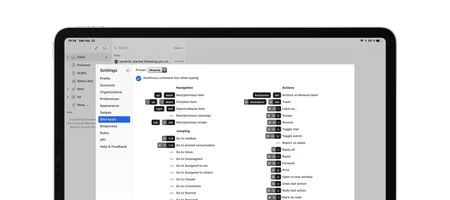
- 電子メールの共有:同じ組織内で共有できる電子メールの 1 つは、電子メールを受信したのが 1 人だけであっても、チーム全体 (または特定の人) に表示されることです。電子メールごとに生成される自動リンクを使用して電子メールを共有することもできます。
- チャットとコメント:各電子メールと各電子メール会話には、チーム メンバーが参加できるチャットを開くオプションがあります。返信したり何かを決定したりする前に、問題のメールに関する全員の共通事項についてコメントするのに最適です。
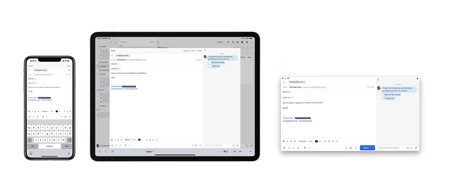
- タスクとラベルを割り当てる:電子メールは通常、行うべき「タスク」であるため、チーム内の特定の人にメールを割り当てたり、直接ラベルを付けて整理しやすくしたり、特定の人が担当したりすることができます。
- 共同で書く:確かに、電子メールは Google ドキュメントのように複数人で書くことができます。
- 統合用の API:アプリには実質的に制限がなく、開発者が Missive を外部ソフトウェアに統合したり、社内で使用する内部アプリに統合したりできる独自の API を備えています。
iOS および macOS 用のメッセージ: それだけの価値はありますか?
Missive には3 つの異なる料金プランがあります。それぞれに異なるオプションが用意されているため、どちらを選択するかは人それぞれのニーズによって異なります。それらは次のとおりです。
- 無料:ほとんどの機能で、接続されたアカウントは 5 つまで、履歴は最大 15 日間に制限されます。つまり、15 日より古いメールはアプリや検索に表示されません。これらはあなたのアカウントにありますが、Missive はそれらを同期しません。
- スターター:このプランは月額 8 ドルで、最大 6 か月間の履歴を保存してアクセスできます。 Twitterなどのアカウントを追加することもできます。すでにプロユーザーや企業のことを考えたプランです。
- 生産的:履歴は無制限になり、電子メール アカウント内のすべてが表示および同期されます。料金は月額 12 ドルです。また、ルールや API などのより高度な機能へのアクセスも可能になります。
私のおすすめは?無料アカウントでアプリを試してみてください。ほとんどのユーザーにとってはこれで十分です。 Missive はプロフェッショナル ユーザーを中心とした非常に完成度の高い強力なアプリであるため、支払いプランがあります。普段古いメールを検索しない場合は、無料プランが最適です。一方で、有料アプリであることに「利点」があるとすれば、それは、データを第三者に販売することによってデータを扱うことがないという一定の「保証」が提供されることであることに留意する必要があります。これは、少なくともそのプライバシー ポリシーに記載されています。私の場合、Starter プランでは、ユーザーとして長く付き合ってくれるという印象があります。
詳細情報 |手紙