
仕事で iPad を頻繁に使用する人は、あちこちで数秒スクラッチするだけで生産性が向上する方法を常に探しています。私の場合、 最もよく使用するアプリの 1 つは Safari ですが、リンクを開くのが遅すぎることがあります。つまり、iPad で開く 3 つの方法がわからない場合です。それらが何で構成されているか見てみましょう。
iPad でバックグラウンドでリンクを開くすべての方法
バックグラウンドで実行したい場合、Safari またはコンピュータ上の任意のブラウザからリンクを開くのは非常に簡単です。右クリックして「新しいタブで開く」を選択します。以上 iOS にはマウスがないため、別の操作が必要です。
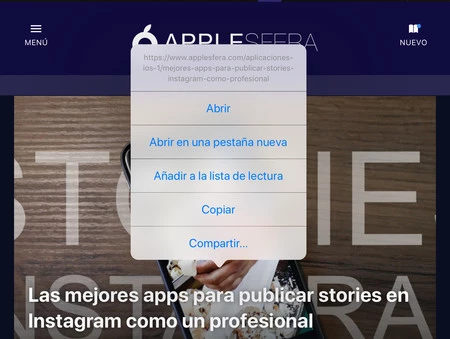
バックグラウンドで開くまでリンクを押し続けると時間がかかりすぎますが、幸いなことに、より速く行う方法がいくつかあります。
このため、Apple にはSafari のトリックを考案する余地がさらにあり、バックグラウンドでリンクを開くためのさまざまな方法も考案する必要がありました。他のものよりも発見が難しいものもあります。それは次の 3 つです。
- ゆっくりとした方法: リンクを 1 本の指で押したままにし、[新しいタブで開く] を選択するメニューが表示されるまで永遠に待ちます。
- 通常の方法: リンクを含むテキストを「+」記号にドラッグし、新しいタブを開きます。そうすると、そのリンクの内容を含む新しいリンクが表示されます。
- 簡単な方法: 2 本の指でリンクをタッチしてブームを押すと、そのリンクを含む新しいタブが表示されます。これが最も速いです。
この最後のトリックを見つけるのに思った以上に時間がかかったのは認めます。あるいは、少なくともそれを内面化してください。しかし、私が毎日使っているので、iPad と iPad Pro での生産性が少しだけ向上しました。生産性の向上を意味するものであれば何でも歓迎します。