
何百万ものコンピュータの生活を変えたコンポーネントが 1 つあるとすれば、それはソリッド ハード ドライブです。機械式ディスクに代わるディスクで、古い機器に新たな命を吹き込みます。数日前、家にある白いMacBookの従来のHDDをSSDに交換しましたが、その変化は驚くべきものでした。またしても使える装備です。
HDD から SSD へ、または引き出しからテーブルへ
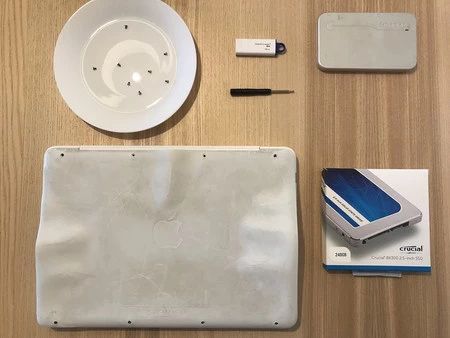
MacBook または白いやつと呼ぶ人もいますが、それは素晴らしい機器です。現在のMacBookとは異なります。 Intel プロセッサを搭載した初代 iBook の後継モデルである 2010 年モデルは、最後に販売されたモデルです。コンピューターの形をした小さな歴史の一部。それが我が家にあるものです。
貧弱なコンピューターはすべてを乗り越えてきました。バックパックに詰めて 5 階から転落したところから、よく知られている底部のゴムの変形によるヒンジの小さな破損に至るまで。そして、それにもかかわらず、それは機能し続けました。
確かに、時間が経つにつれて、動作が遅くなり、扱いにくいマシンになってしまいました。最初から電源を入れると、準備が整うまでに数分間待たなければならず、準備が整った後は、プログラムが開くまで再度待たなければなりませんでした。 Excel や PowerPoint を開くのは拷問でした。 Chrome はファンの速度を最大まで上げていました。
そのため、ケースに入れて引き出しの中にしまったのは必然でした。 iPhone が所有者の唯一の代わりとなる状態が数か月間続きました。
数日前までは。 12 月中、私はいくつかの互換性のある SSD メモリの価格を観察していましたが、最終的には Amazon で見つけた 66.90 ユーロのCrucial BX300 240GBモデルに決定しました。このオファーは抵抗するのが難しく、現在は元の価格である 95 ユーロ以上に戻っています。
多くの人が知っているように、この簡単な変更により、コンピューターが変わります。待ち時間は終わりました。コンピューターの電源を入れるのには 1 分もかかりませんし、アプリを開くのには数秒かかります。これにより、自宅で白いMacBookが再び使用されるようになりましたが、これはここ数年でそれほど頻繁に起こったことではありません。それは引き出しからテーブルの上、その正当な場所に変わりました。
SSD から MacBook への交換は思ったより簡単です
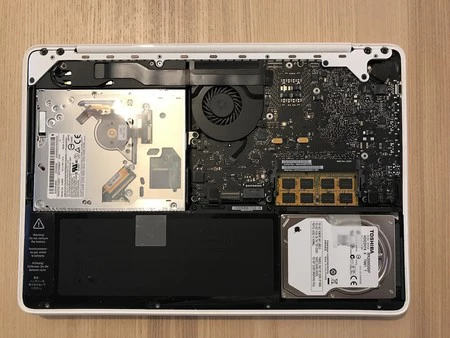
自宅に MacBook または MacBook Pro があり、そのハードドライブが SSD ではなく (回転して異音を発するドライブの 1 つです)、それをもっと使いたい、または高速化したい場合は、この操作を行うのが最適です。機器を更新する前にオプションを選択してください。見た目よりもはるかに簡単です。
操作を練習するために必要なのはこれだけです。
- 何かをする前に、Time Machine でバックアップし、Mac を完全にシャットダウンしてください。
- 2.5 インチ SSD ドライブを購入します。ここではAmazon からのセレクションをご紹介します。最も人気のあるブランドは、とりわけ Crucial、Samsung、Intel です。 SATA III ドライブは SATA II デバイスと互換性がありますが、デバイスが SATA III の場合は、より優れた速度を活用するために SATA III を選択することをお勧めします。
- #00 プラスドライバーと別のT6 トルクスドライバーが必要です。 この Amazon キットには両方 (およびその他の多く) が含まれており、価格は 12.99 ユーロです。
- オプションですが、バッテリーコネクタを持ち上げるために小さなプラスチック製のスパッジャーを用意することをお勧めします。繰り返しになりますが、 Amazon では必要なスパチュラが 4.55 ユーロで販売されています。
- きれいな場所、外したネジを置いておくための小さな皿またはボウル、そして落ち着いて作業できる十分な時間(少なくとも 20 分)を用意します。
- iFixit の指示に従って、ハードドライブを SSD に交換します。配置したら、もう一度逆方向に進みます。
- すべての準備が整ったら、ディスクを Time Machine コピーに接続し、cmd + R を押してコンピュータの電源を入れます。バックアップを復元するオプションを選択し、ディスクのすべての内容が古いハードウェアに転送されるまで手順に従います。
この操作を行うのは 2 回目ですが、非常に簡単です。 Mac に「ディッシュ」ハード ドライブがまだある場合、この変更を行うことは、Mac を動作させ、使い続けるために不可欠な操作です。 100 ユーロ未満で、数百ユーロ以上の出費をする前に、新品のコンピューターを入手できます。
ゲームを完成させたい場合は、この刷新された機器の開始点として Mac のRAM を 8 GB 増やすことをお勧めします。
ザタカで | HDD と SSD: 両方のタイプのハードドライブの違いと利点。