
ここと隣接するザタカ地域の両方で、私たちは常に Wi-Fi ネットワークで最高品質のデータ伝送を実現する方法について話し合ってきました。そのたびに、利点を適用できるサードパーティ製ルーターについて言及しています。メッシュネットワークなど。しかし、何をするにしても常に家にあるものがあります。それはオペレーターのルーターです。
だからこそ、ネットワークの品質を向上させたり、単に問題が発生した場合の対処方法を知ったりするのに役立つ可能性があるため、デフォルト設定に基本的な変更を適用するためにそれにアクセスする方法を知ることが重要です。 iPhone または Mac から Movistar ルーターの設定にアクセスする方法を見てみましょう。
Movistar ルーターのアクセスと基本オプション
ルーターにアクセスできるようにするために最初に知っておく必要があるのは、ルーターの IP アドレス (通常は192.168.1.1 )です。それを確認するには、ルーターに行き、ルーターの下側のラベルがその IP アドレスを示しているかどうかを確認するだけです。それに加えて、アクセスパスワードも記録する必要があります。
iPhone または Mac を使用して、任意のブラウザから Movistar ルーターの設定を入力できます。アドレス バーに記載した IP アドレスを入力するだけです。読み込まれるページは次のようになります。
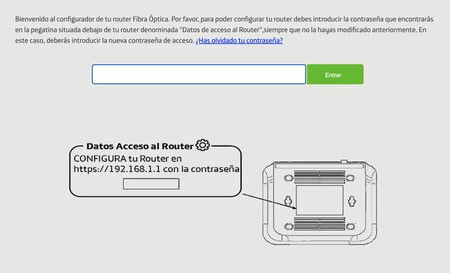
ルーターのアクセス パスワードを入力すると (同じではないので、Wi-Fi ネットワークのパスワードと混同しないように注意してください)、調整できるすべての設定が表示されます。
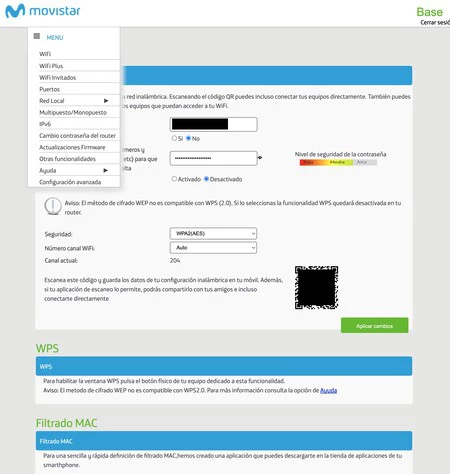
オプションは、Movistar がご自宅に設置したルーターのモデルに応じて異なる場合がありますが、いくつかの重要な設定を強調表示します。
- たとえば、メッシュ ノードのネットワークなどの他のデバイスを使用して、より最適化された別の Wi-Fi ネットワークを自宅に作成する場合は、干渉が発生しないように Movistar ルーターの Wi-Fi ネットワークを無効にすることが最善です。これを行うには、「Wi-Fi および Wi-Fi Plus」セクションにアクセスします。
- 一方、Movistar ルーターの Wi-Fi ネットワークを使用する場合は、同じセクションから名前とパスワードを好みに変更できます。
- ルータのアクセス パスワードを変更して、覚えやすいパスワードにすることもできます。トップメニューの「ルーターパスワードの変更」オプションに設定があります。
- ポートの開閉が必要なアプリケーションまたはサービスを使用する場合は、トップメニューの「ポート」セクションで行うことができます。
ちなみに、これらのオプションはすべて、O2 と契約している場合にも機能します。技術者が Movistar ルーターを設置するため、何も変わりません。
ルーターの設定を変更して失敗した場合は、デバイスに物理的なリセットボタンがあることに留意してください。数秒間押すと、ルーターを工場出荷時の設定にリセットし、最初からやり直すことができます。