
Apple が機器とオペレーティング システムの両方に実装するプライバシーとセキュリティは、同社の基本的な柱の 1 つとなっています。実際、Apple が自社のオペレーティング システムに一部のユーザーから情報を収集するよう強制しようとした後、 FBI またはその他の組織の要請に応じて自社機器へのアクセスの提供を拒否したとしてメディアに登場するのはこれが初めてではありません。
私たちのデータのプライバシーに対する権利は、ハッカーや詐欺師だけでなく、一部の空港や国境では「国家安全保障」を口実にデータスキャンを行うために国民に個人の機器を要求する法執行機関によっても絶えず攻撃されています。 。」
大多数のユーザーにとって、機器を保護するには英数字のセキュリティ コードで十分ですが、 「ペア ロック」または監視モードと呼ばれるさらに制限的な方法があります。これは、単一のコンピュータを iPhone または iPad にリンクし、これを実行します。 . 別のコンピュータまたは技術データ スキャン装置にアクセスできません。
ペアロックを有効にする前の考慮事項
すでにお伝えしたように、このシステムは当社のコンピュータを監視状態に置き、その後の分析のために不正なコンピュータから当社のデータにアクセスすることを防ぎ、ビジネスの世界における基本的なツールとなっています。ただし、次の点を考慮する必要がありますが、どんな犠牲を払ってでもデータを保護したいユーザーにとっては代替手段にもなりつつあります。
- 当社端末にペアロックを設定すると、当社端末内の情報は完全に削除されます。削除後は、iCloud、アプリのインストール、設定などに個別にアクセスしてアクティブ化できます。 バックアップを復元すると、「ペアロック」システムの監視状態が解除され、通常モードに戻るためです。
- このシステムは、iPhone または iPad と Mac コンピュータをリンクします。したがって、Mac にアクセスできる人、または Mac を使用している人は、ケーブルで接続すると、デバイス上のすべてのデータにアクセスできるようになります。
- 万が一、連携しているMacが故障したり、これから作成する監視状態データを紛失した場合、端末(iPhoneまたはiPad)はブロックされ、接続できなくなります。
ペアロックを有効にしてデバイスを保護する方法
- Configurator 2 を Mac App Store からリンク先の Mac にダウンロードします。
- USB ケーブルを使用して iPhone または iPad を Mac に接続します。
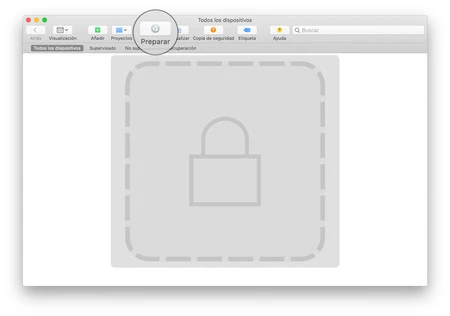
- Mac で Configurator 2 アプリケーションを開き、上部バーの準備ボタンをクリックします。
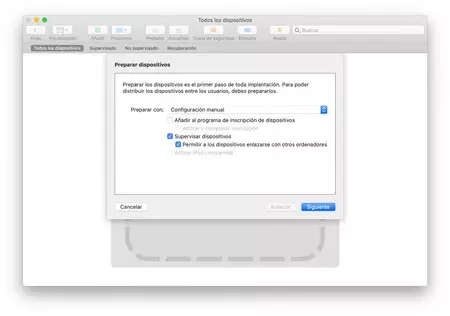
- 表示されるポップアップ メニューから、[デバイスの監視] と [デバイスの他のコンピュータとのリンクを許可] が有効になっていることを確認する必要があります。この 2 番目のオプションは、コンピュータを変更した場合にコンピュータを復元せずにプロファイルを追加または削除できるため、重要です。
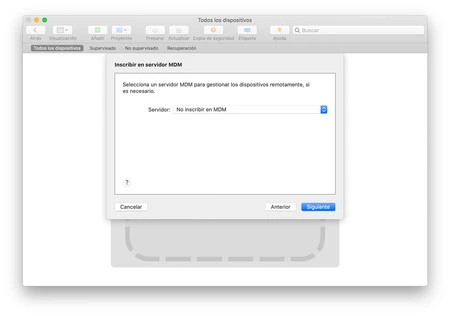
- 次の画面で、MDM (デバイスが通信するモバイル デバイス管理サーバーへの参照) にデバイスを登録しないをクリックします。
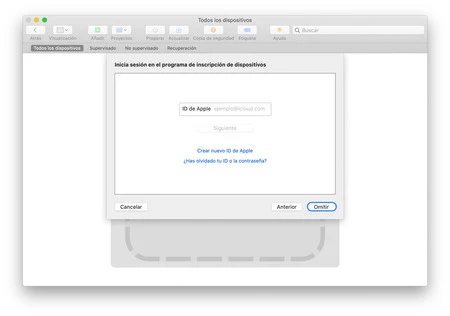
- デバイス登録プログラム用のApple IDを求められたら、[スキップ] をクリックします。
- 「組織」の名前を入力し(残りは空白のままでも構いません)、「次へ」をクリックします。
- この組織全体を完全に新しいものにしたいので、組織の ID と名前、および前のステップで入力した残りのデータを含む新しい監督 ID の生成をクリックする必要があります。
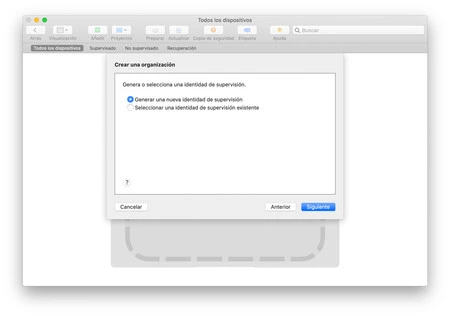
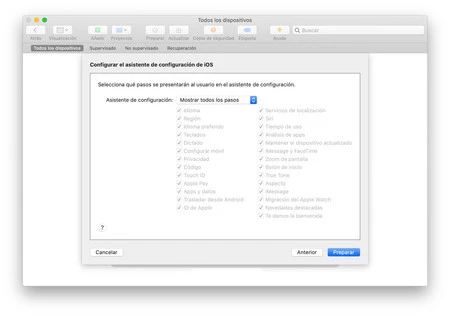
- 次のページでは、すべてのオプションをそのままにして、「準備」をクリックします。その際、システム設定を変更するため、つまり iPhone/iPad と Mac の間で証明書をリンクするため、システムはデバイスのパスワードを要求します。
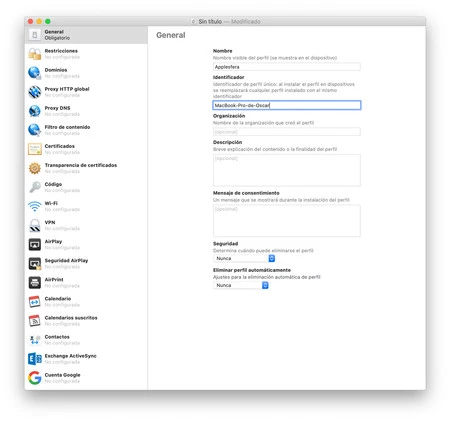
- プロセス全体が完了したら、すべてのペア ロック制限を含む新しいプロファイルを作成する必要があります。これを行うには、上部バーで [ファイル] > [新しいプロファイル] をクリックします。希望の名前を入力し、セキュリティセクションで「なし」を選択してiPhoneとMacの間でプロファイルを誰も削除できないようにするか、削除を許可するパスワードを設定できる「認証あり」を選択します。負けたり、Mac が故障したりした場合に備えて (NEVER のままにすることをお勧めします)。
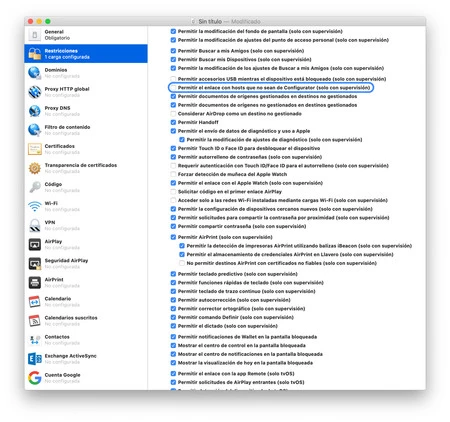
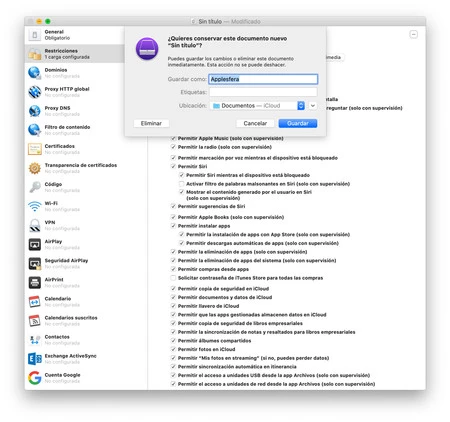
- 同じウィンドウで「制限」セクションにアクセスし、「構成」をクリックします。必要に応じて許可または禁止できるすべてのオプション、アプリ、設定のリストが表示されますが、「コンフィギュレーター以外のホストとのリンクを許可する」オプションが無効になっていることを確認する必要があります。
- このウィンドウを閉じて、この設定を任意の場所に保存します (保存場所を知っておくことが重要です)。
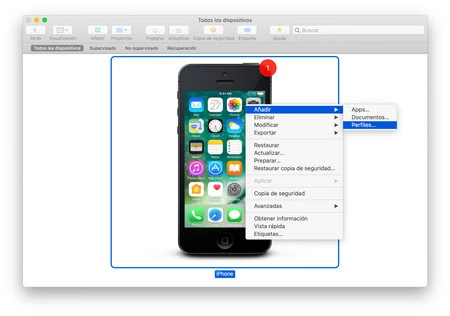
- Configurator 2 のメイン画面で、iPhone の画像を右クリックし、[追加] > [プロファイル] を選択し、前の手順で保存したプロファイルを選択します。
プロセス全体が完了すると、装置は初めて起動したかのようになります。バックアップ コピーをインストールすると、作成したばかりの監視システム全体が失われるため、バックアップ コピーをインストールできないことに注意することが重要です。新しいものとして設定し、必要なすべてのオプションを 1 つずつ有効にする必要があります。最も重要なのは、すべてのファイルを同期するための Apple ID などです。
これ以降、 iPhone または iPad をリンクした Mac 以外の端末に接続するたびに、「この iPhone (または iPad) は別のデバイスによって監視されているため、この iPhone または iPad は別のデバイスで使用できません」という警告メッセージが表示されます。その端末」を削除し、すべてのデータへのアクセスを即座にブロックします。
現在、このシステムは個人情報を保護するために完全に機能していますが、時間の経過とともに、Apple がより強力な保護システム、さらには第三者からプライバシーを保護する法律が必要になることは間違いありません。