
一般に、通信事業者は iPhone や iPad で使用するためにより多くのデータを提供することが増えていますが、モバイル データの消費を最小限に抑えたい状況が常にあります。オプションの 1 つは、 低データ モードを有効にすることですが、それだけではありません。
データ消費量の確認方法
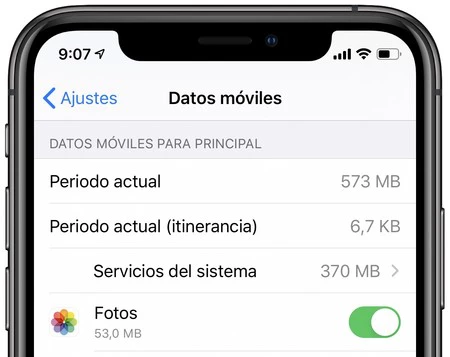
始める前に、一定期間内に消費したデータ量を確認する方法を見てみましょう。次のようにします:
- 設定アプリを開きます。
- モバイルデータを入力します。
- 下部にはさまざまな消費量が表示されます。
「現在の期間」セクションには、参照している統計を最後に復元してからのすべての消費量が表示されます。すぐ下に「現在の期間 (ローミング)」が表示されます。これは、その名前が示すように、通信事業者の国外で行われたデータ消費量を示しています。
以下に、すべての消費量が最高から最低の順に表示され、それらの責任ある適用も示されます。また、このセクションの下部には、カウンタが最後にリセットされた日付の横に[統計のリセット]があります。たとえば、旅行に行く予定がある場合、またはオペレーターが月の特定の日に請求を締め切る場合、期間を開始する前に統計をリセットして、現在の消費量を読み取ることができるようにする必要があります。蓄積している。
データ消費量を確認する方法がわかったので、データ消費量を削減するためにどのような対策を講じられるかを見てみましょう。
Wi-Fiのサポート
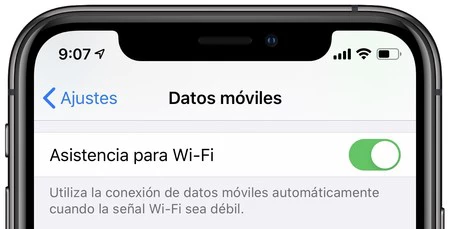
Wi-Fi アシスト機能を使用すると、Wi-Fi 接続が非常に悪い場合に iPhone または iPad でセルラー接続を使用できるようになります。次の手順に従って、この機能を無効にできます。
- 設定アプリを開きます。
- モバイルデータを入力します。
- Wi-Fi アシスタンスを無効にします。
iCloudドライブ同期
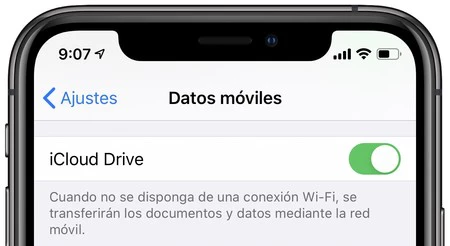
モバイル データへのアクセスを無効にすることで、iCloud Drive の同期をWi-Fi 経由でのみ強制的に実行できます。
- 設定アプリを開きます。
- モバイルデータを入力します。
- iCloud Drive を無効にします。
アプリストア
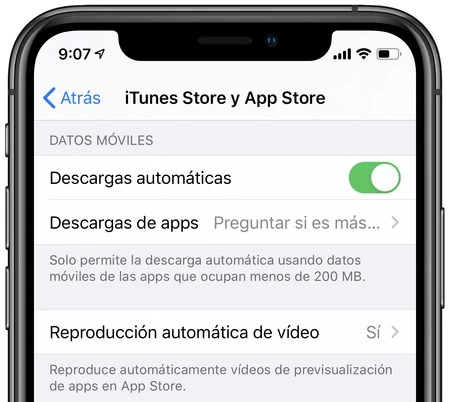
App Store の設定では 2 つの変更を行うことができます。まず、モバイル データを使用したアプリケーションとそのアップデートの自動ダウンロードを無効にします。
- 設定アプリを開きます。
- iTunes Store と App Storeに入ります。
- 「モバイル データ」では自動ダウンロードを無効にします。
次に、Wi-Fi ネットワークに接続している場合にのみ、 App Store からビデオを自動的に再生するようにデバイスを設定します。
- 設定アプリを開きます。
- iTunes Store と App Storeに入ります。
- ビデオの自動再生をタッチします。
- [Wi-Fi のみ] を選択します。
Apple Music
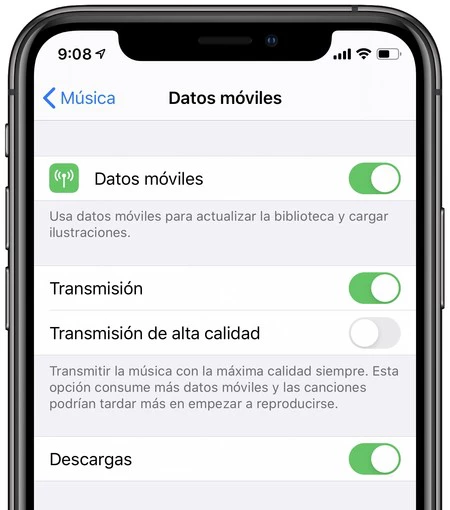
ミュージックアプリでは、いくつかの変更を加えることができます。モバイル データを使用した高品質伝送を無効にすることは、最も重要なことの 1 つです。これは、モバイル ネットワークを使用して音楽を聴くときにストリーミングの品質が低下し、データ消費量が低下するためです。ダウンロードを無効にすると、追加した新しい音楽が Wi-Fi 接続経由でのみダウンロードされるようになります。最終的には、モバイル データを使用して音楽を聴く機能を完全に無効にし、以前にダウンロードした音楽または Wi-Fi 接続を使用した音楽のみにアクセスすることができます。
- 設定アプリを開きます。
- Musicと入力します。
- モバイルデータについて触れます。
- 高品質ストリーミングを無効にします。
- ダウンロードを無効にします。
- オプションでTransmission を無効にします。
写真
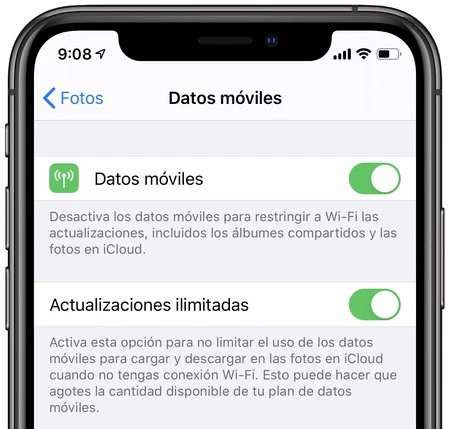
写真に関しては、最良のオプションは、無制限の更新を無効にすることです。これにより、撮影したすべての写真がモバイル接続を通じて iCloud で更新されるようになります。さらにステップを進めると、アプリ内でモバイル データを完全に無効にすることができます。これにより、共有写真やアルバムを更新するには Wi-Fi ポイントにアクセスする必要があります。
- 設定アプリを開きます。
- 写真を入力します。
- モバイルデータについて触れます。
- 無制限のアップデートを無効にします。
- 必要に応じて、モバイル データを無効にします。
バックグラウンド更新
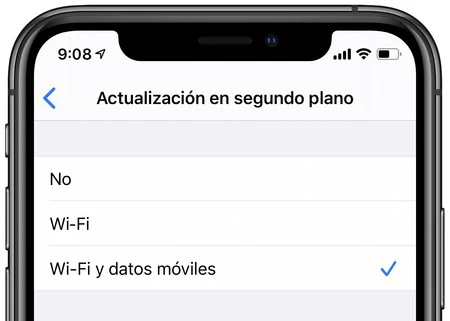
バックグラウンド更新により、デバイス上のアプリケーションが時々「起動」し、サーバーにアクセスして更新があるかどうかを確認できるようになります。したがって、アプリにアクセスすると、すでにコンテンツが用意されています。 [設定]では、Wi-Fi ネットワークに接続した場合にのみこの更新が行われるように指定できます。
- 設定アプリを開きます。
- 「一般」と入力します。
- 「バックグラウンド更新」をタップします。
- もう一度「バックグラウンド更新」をタップします。
- Wi-Fiを選択します。
モバイルデータをオフにする
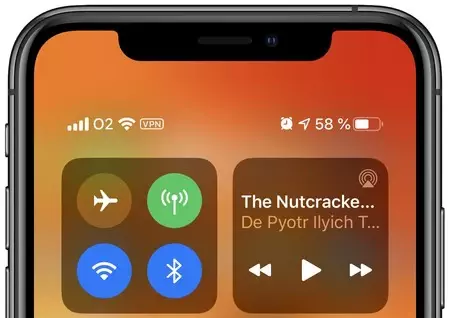
最も根本的なオプションは、モバイル接続を完全に無効化し、Wi-Fi ポイントのみを使用することです。
- コントロールセンターを開きます(FaceID または iPad を搭載した iPhone では画面の右上から下にスワイプし、以前の iPhone モデルでは下から上にスワイプします)。
- 上部にある緑色のアンテナの形をしたボタンをタッチします。
ボタンが緑色の場合はモバイル接続が有効になっていることを意味し、灰色の場合は無効になっていることを意味します。
消費量が減れば快適性も低下

この記事に記載されている対策の多くはモバイル データの消費を最小限に抑えることを可能にしますが、問題はどれくらいの費用がかかるかということです。デバイスの機能を大幅に低下させるため。
これまで話してきたさまざまな機能を有効にするか無効にするかは私たち一人ひとり次第ですが、一般的に、月あたり 12 GB または 15 GB の料金であれば、それらをすべて有効にすることができ、最後まで気にする必要はありません。 。