
Google Discoverに馴染みがないかもしれませんが、おそらく毎日使用していることでしょう。これは基本的に、興味に基づいてニュースのカルーセルを見つけることができる Google スペースです。これはAndroid 携帯電話のネイティブ ツールですが、Mountain View 社のアプリケーションを使用する場合は iPhone にもあります。
このニュース カルーセルは、インターネット上で最大のトラフィック フローを提供するものであり、それを知らない場合は、それが正確に何なのか、またそれがどのようなメリットをもたらすのか知りたいと思うかもしれません。その強力なアルゴリズムにより、何もしなくても、気に入ったニュースを無限に表示できます (ただし、改善するために「トレーニング」することはできます)。
目次 (9)
- Google Discover とは何か、iPhone から Google Discover にアクセスする方法
- Google Discover がニュースを見つける方法
- iPhone での Discover エクスペリエンスを改善する方法
- iPhone ブラウザで Google でサインインする
- 興味のあるものと興味のないものにマークを付けます
- 不適切なコンテンツを報告する
- 興味のあることを管理する
- ニュースコレクションを作成する
- Apple には Google Discover に似たものはありますか?
Google Discover とは何か、iPhone から Google Discover にアクセスする方法
Google Discover (または単に Discover) はニュース カルーセルですが、 Google ニュースなどのフィードで見られるものとは異なります。これはニュース Web サイトを手動で追加して表示するプラットフォームではなく、アルゴリズム自体が自動的に実行してくれるものです。
まず、 iPhone でのアクセスは「Google」アプリまたは「Google Chrome」から行われることを知っておく価値があります。どちらも App Store で無料で入手できます。どちらの場合も、ホーム タブに表示されます。より正確に表示するには、Google アカウントでログインすることをお勧めします。

グーグル
公式 Google アプリでは、さらに多くの検索方法が提供されています。カメラを使ってその芸術作品の作者を調べたり、旅行中のメニューを翻訳したり、犬の品種を調べたりすることができます。
グーグルクローム
iPhone および iPad 用の新しい Google Chrome をダウンロードします。これまでよりも簡単、安全、高速になりました。 Google 検索を最大限に活用し、ノートパソコンの Chrome とブックマークとパスワードを同期します。
Google Discover がニュースを見つける方法

そして、Discover の「魔法」は、検索を分析して興味のあるプロフィールを作成するときに起こります。たとえば、スポーツ新聞の Web サイトによくアクセスする場合、スポーツに関連したニュースが Discover に表示される可能性が高くなります。 IphoneFocus.clickや Xataka などのテクノロジー Web サイトに頻繁にアクセスする場合も同様です。 Google はすべてを把握しており、これらの Web サイトや類似の Web サイトを表示します。
それがまさにあなたを魅了するものです。興味のあるものを見つけるために、すべての新聞やウェブサイトを 1 つずつ開いて全体を見る必要はもうありません。いわば、ニュースを見に行くのはもはや私たちではなく、私たちのためにやってくるニュースなのです。そのカスタマイズ性、シンプルさ、スピードは魅力的です。 5 分しかない場合は、興味のあるものを探し続けることはできませんが、iPhone をタッチできる範囲にあれば、それははるかに簡単です。
iPhone での Discover エクスペリエンスを改善する方法
Discover は、確かにあなたにとって興味のないニュースのカルーセルを表示するため、最初は少し混乱するかもしれません。アルゴリズムがユーザーが本当に興味を持っていることをより直接的に理解できるように、一連の基本的なヒントを適用することが重要です。
iPhone ブラウザで Google でサインインする
Google Chromeであろうとそれ以外であろうと。また、アルゴリズムが完全な検索履歴を保持して、興味のあるプロファイルを生成できるように、コンピュータで実行することをお勧めします。
興味のあるものとそうでないものにマークを付けます
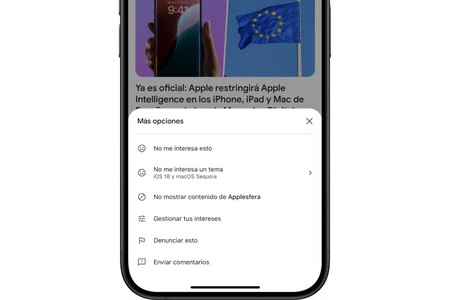
気に入ったニュースについては、見出しの下に表示されるハートを押してマークを付けることができます。そうでない場合は、3 つの点を押して、興味のないニュースの場合は「これには興味がありません」をマークし、次のメディアの場合は「… のコンテンツを表示しない」をマークできます。見たくないもの。
不適切なコンテンツを報告する
違法なコンテンツ、読者に誤解を招くコンテンツ、または違法または類似の行為を直接提案するコンテンツを見つけた場合。通常、アルゴリズムはこれをうまく検出しますが、何かが忍び込んだ場合は、3 つの点のアイコンをクリックしてニュースを報告できます。
興味のあることを管理する
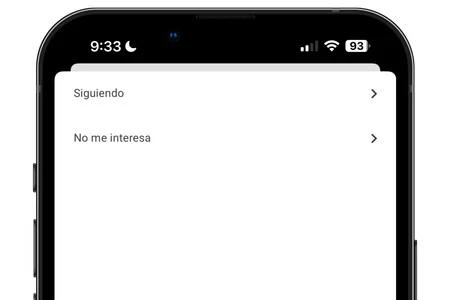
ニュースの下に表示される 3 つのポイントをクリックします。保存したアイテム、「いいね!」したニュース、フォローしているページを見つけることができる 3 つのセクションがあります。
ニュースコレクションを作成する
上記に沿って、ニュース コレクションを作成し、他のニュースを保存し、メディア媒体をフォローすることは非常に興味深いです。あなたにとって興味がある限り。その目的は、ユーザーが後で落ち着いて読めるようにすることだけでなく、この保存されたコンテンツがユーザーにとって興味深いものであることを理解して、より類似したニュースを表示するため、アルゴリズムにフィードを与える方法でもあります。
Apple には Google Discover に似たものはありますか?
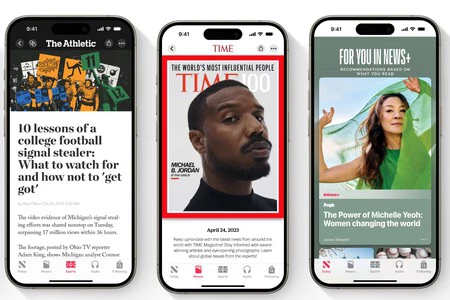
いいえ、Apple にはそのようなサービスはありません。最も近いのは Apple News ですが、これも同じではありません。これは、米国やカナダなどの特定の地域に限定されるものとは別に、手動で追加する必要がある従来のフィードのようにニュースをまとめて提供するサービスです。
したがって、Android ではホーム画面の左側にこのニュースを表示するタブがありますが、iPhone では同様のものは見つかりません。はい、Google Discover は、先ほど述べたように、同社のアプリからアクセスできますが、Apple からのものは見つかりません。