
これは iOS 16 で導入された新機能の 1 つでしたが、 iOS 17ではロックされた iPhone 画面を使用したカスタマイズ ツールが残されました。希望通りの外観を簡単に実現できるカスタマイズですが、ロック画面用とホーム画面用の2 つの異なる壁紙を配置する方法を理解するのに少し時間がかかる場合があります。
2 つの画面、2 つの異なる背景
iOS 16 または iOS 17 を搭載した iPhone に 2 つの壁紙を設定するのは、数秒しかかからない簡単なプロセスです。 iOS では、ロック画面とデスクトップの間に美的一貫性を提供するために、壁紙を「カップル」作成する機能が提供されています。しかし実際には、好きなものを何でも載せることができ、美学が異なる全く異なる写真も含めることができます。
これを行うために従う手順は次のとおりです。
- 私たちは PIN または生体認証セキュリティを使用して iPhone のロックを解除します。
- 指を画面上に押し続けます。
- カスタマイズ画面に入ると、背景を変更するか、青色の + ボタンを使用してカスタマイズするかを選択できます。
- 上部にある「写真」を選択します。
- ロック画面に置きたい写真を選択します。
- [追加] をタッチします。
- [ホーム画面のカスタマイズ]をタップします。
- 写真について触れます。
- ホーム画面に置きたい写真を選択します。
- OKをタッチして再度確認します。
- 画面の中央に触れると、新しい背景が表示されます。次のスクリーンショットに示すように、特定の色やグラデーションを使用したり、元の画像にぼかしを適用したりするなど、いくつかのオプションがあります。
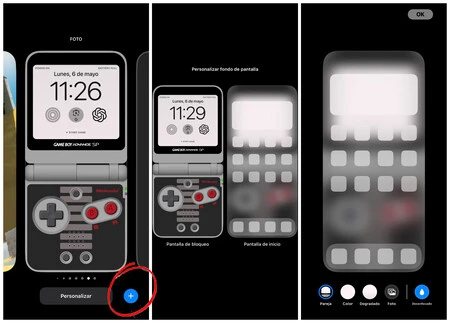
つまり、この方法で、任意の写真のペアをロック画面とホーム画面の両方に壁紙として配置できます。興味深いリソースです。通常のことですが、両方の場所で同じ背景を使用することです。
実のところ、ロック画面のカスタマイズに関しては、 iOS 17 には多くのオプションが用意されています。ここでは、絵文字からも作成できる背景写真について説明しますが、それだけではありません。 サードパーティ アプリのウィジェットやライブ アクティビティも非常に興味深いものです。実際、非常に直感的であるため、写真内の人物が自動的に切り取られ、背景と統合されます。