
ボイスメモアプリは、watchOS 6 および macOS Catalina 以降、すべてのデバイスで利用できます。さらに、 iCloud のおかげで、最も簡単な方法でコンテンツを同期できます。
同期を有効にする方法
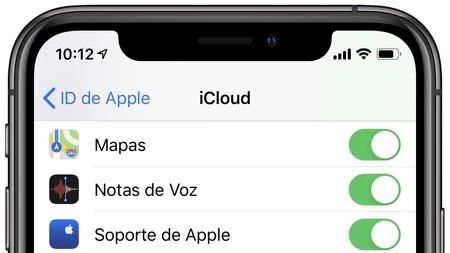
始める前に、すべてのデバイスにボイス メモアプリが必要であることに留意してください。 iPhone と iPad では何年も前から利用できましたが、Apple Watch と Mac に登場したのは最近のことです。したがって、 Mac に macOS Catalina が搭載されており、Apple Watch に watchOS 6 が搭載されていることを確認しましょう。
以下の同期を有効にする手順は非常に簡単で、実際にはすべてのデバイスで同じです。それらを詳しく見てみましょう:
iPhone または iPad で
- 設定アプリを開きます。
- 私たちは自分たちの名前でプレーします。
- iCloudに入ります。
- ボイスメモを有効にします。
Apple Watchで
Apple Watch では、この設定は iPhone で行うときに有効になります。Apple Watch と iPhone の間で同期が行われるため、オプションを有効にする必要はありません。
私たちの Mac では
- アップルメニュー () で、 [システム環境設定]を選択します。
- Apple ID を入力します。
- サイドバーでiCloud を選択します。
- iCloud Driveの右側にある「オプション」をタップします。
- ボイスメモを有効にします。
- 「閉じる」をクリックします。
すべてのデバイスでそれぞれのオプションを有効にすると、記録されたメモのリストがどのように直接同期されて表示されるかがわかります。接続速度と継続時間、したがって録音サイズによっては、同期に数分かかる場合があります。
簡単ですよね?通常、これらのオプションはデフォルトで有効になっていますが、同期が失われている場合は、そのステータスを確認することをお勧めします。さらに、同期中にエラーが発生した場合は、同期を無効にして再度有効にすることをお勧めします。