
サードパーティのアプリや、一見しただけではわかりにくいトリックのおかげで、iPhone を最大限に活用する方法がたくさんあります。いくつかの外部アプリと iOS のトリックを知っておくことは常に良いことです。 iPhone をさらに活用するためのアプリとテクニックをいくつかまとめました。
iPhoneにインストールすべき7つの興味深いアプリ
- ファイルを管理するためのドキュメント: Apple にはドキュメントとフォルダーを管理するための独自のファイル アプリがありますが、Readdle の代替となるドキュメントにも興味があるかもしれません。 App Storeからダウンロードできる無料アプリで、数十の異なるファイルを開いて再生できます。
- Things または Todoist を使用してタスクを整理する:リマインダー アプリの枠を超えて、より詳細なアプローチが必要なより複雑なタスクを実行したい場合は、 ThingsやTodoistなどの代替手段を検討するのは興味深いでしょう。 1 つ目は 1 回限りの支払いで、2 つ目は無料で、プレミアム機能の年間サブスクリプション オプションが付いています。
- 電子メールを管理するための Spark または Outlook:電子メールを管理するための 2 つの興味深いアプリケーション。この意味で、現時点で App Store で最も優れているのは Reeder のSparkと Microsoft のOutlookです。どちらも完全に無料です。
- 1Password でパスワードを保存:データを保護したい場合は、アプリ、Web サイト、アカウントごとに異なるパスワードを使用することが不可欠です。このようなことを行うには (天才でない限り) パスワード マネージャーが必要ですが、最良のマネージャーは間違いなく 1Password です。 IphoneFocus.clickでは、 それが何であるか、そしてそれをどのように活用するかについて説明します。 App Store で無料で入手でき、アプリ内購入も可能です。
- ポッドキャストを聴くための Overcast、Castro、または Pocket Casts:ポッドキャストを聴きたい場合は、Apple の Podcasts アプリの代替手段もあります。最高のものは、 Overcast (オーディオを改善するエンジン)、 Castro (素晴らしいポッドキャスト エピソード管理とインターフェイス)、 Pocket Casts (Android とウェブでも利用できるクロスプラットフォームが必要な場合) です。 App Store でのアプリ内購入によりすべて無料です。
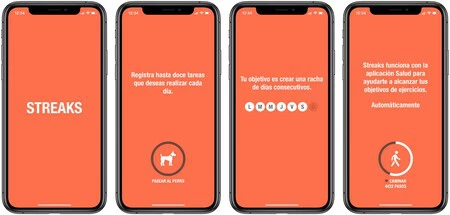
- 習慣を完了するための Streaks: Streaksほど目標達成に役立つアプリはありません。習慣を完了するために特別に設計されたインターフェイスと、健康やスポーツなどに関係する習慣を自動的に完了するための Health および Apple Watch との統合を備えています。もの。 App Store での1 回の支払いで。
- 画像編集用の暗室: 膨大な数の編集、トリミング、補正オプションを備えた iPhone の優れたフォトエディターです。また、多数のフィルターがあり、カスタム フィルターを追加する可能性もあります。 App Store でアプリ内購入で入手できます。
- 写真撮影用の Halide:よりプロフェッショナルな方法で、露出、ISO、フォーカスなどをより細かく制御して写真を撮影したい場合… Halide は現時点で最高のカメラ アプリです。 App Store での1 回の支払いで。
iPhoneで使える7つの隠れたトリック
- コントロール センターのカスタマイズ:コントロール センターでは、画面の右上からスライドすることで一連のオプションにすばやくアクセスできます。コントロール センターのコントロールを並べ替えたり、追加または削除したりする場合は、 [設定] > [コントロール センター] > [コントロールのカスタマイズ]から行うことができます。
- QR コードと Wi-Fi ネットワークをスキャンする:カメラ アプリを開いて QR コードをポイントするだけです。 アプリは QR コードを自動的に検出し、クリックすると QR コード内のリンクまたは情報が開くという通知が表示されます。ちなみに、Wi-FiルーターのQRコードをかざすと、パスワードを入力せずに自動的にそのネットワークに接続されます。
- Siri の声を変更する: Siri にはデフォルトで女性の声が付いていますが、必要に応じて男性の声に変更できます。アクセントや言語も変更してください。これはすべて[設定] > [Siri と検索] > [言語/Siri 音声]から行います。
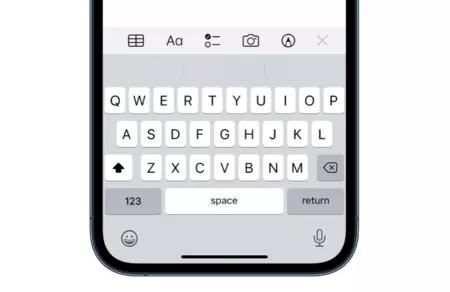
- キーボード上でスライドして書く:はい、iPhone では、キーボードに沿って指をスライドさせるだけで書くこともできます。これにより、 より速く書くことができます。 iPhone が自動的に単語を認識します。キーボードを呼び出して指をスライドし始め、「押したい」文字で停止するだけです。
- Web サイト全体を保存する:スクリーンショットを撮ると、デフォルトでは画面に表示されている内容が保存されますが、Safari の Web サイトのスクリーンショットの場合は、Web サイト全体を保存できます。撮影したスクリーンショットのオプションに「ページ全体」オプションが表示され、このモードに変更すると、より大きな部分を選択して画像として保存したり、Web サイト全体を PDF として直接保存したりできます。
- 写真アプリから写真を非表示にする:写真アプリのメインアルバムや思い出などの機能に写真を表示したくない場合は、写真 (複数可) を選択して非表示のアルバムに写真を非表示にすることができます。メニュー共有で「非表示」を選択してください。これは非表示のアルバムにのみ表示されますが、アクセスできないという意味ではなく、アルバムにアクセスするためのパスワード保護はなく、単に別のアルバムであることに注意してください。
- Face ID で 2 つの顔を構成する: Face ID は、サングラス、帽子、長いひげなどを着用したときの顔の変化に適応して理解します。しかし、何らかの理由で常に 2 つの非常に異なる外観 (たとえば、澄んだ顔と冬にスカーフをかぶった顔) がある場合は、Face ID が私たちをより簡単に認識できるように、 別の顔を構成することができます。これは、 [設定] > [Face ID とコード] > [代替外観の設定]から行います。
トリックに関する限り、見てみると興味深いものが他にもたくさんあります。ここには57 のトリックがあり、ここにはさらに 33 のトリックがあります。これらのリソースを活用して、ご覧のとおり、見た目以上に多くの機能を備えた iPhone を最大限に活用できるようにしていきます。