
HomePod は、高品質のオーディオで音楽を聴くのに最適なスピーカーです。しかし、日常的な質問や、私たちには答えられないと思われる一見論理的な事柄を解決する家事アシスタントとしても最適です。たとえば、残りのデバイスを見つけるのに役立つような単純なものです。
私は Apple Watch を持っているので、iPhone をなくすことがさらに難しくなりました。でも前は?簡単に週に一度、家にある iPhone を見つけるために別の電話から自分に電話する必要がありました。 iPad でも同様のことが起こります。iPad は 3 倍大きいにもかかわらず、家の中で迷子になってしまうことがあります。
「Hey Siri、私の iPhone はどこですか?」
デバイスを探して家中を歩き回ることを避けるための非常に簡単な方法は、 HomePod を使用することです。 HomePod は、家全体 (通常の状況で適度な大きさの家) で私たちの声を聞くことができる信じられないほどの能力を備えているため、簡単なコマンドですぐにデバイスを見つけることができます。
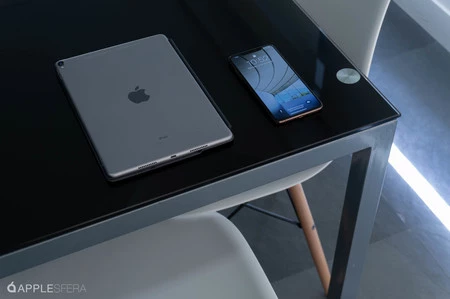
紛失したデバイスを見つけてロックする Apple のアプリ「Find」を使用すると、デバイスを直接見つけることができます。これらは Apple ID に登録され、インターネットに接続されているため、Apple はサウンドの再生、ブロック、すべてのコンテンツの削除などのさまざまなコマンドを送信します。私たちが興味を持っているのは、シンプルな音の再現です。
やり方は?非常に簡単で、 HomePod に次のコマンドを実行するだけです。
- Hey Siri、私の iPhone はどこですか
- Hey Siri、iPhone で音を鳴らして
- Hey Siri、iPhone をなくしてしまいました
- Hey Siri、iPhone を探して
もちろん、 「iPhone」を「Apple Watch」、「iPad」、「Mac」などの他のデバイスに置き換えることもできます。命令を出した後、「紛失した」デバイスは自動的に上昇音を再生し始め、私たちがそれを見つけてアラートを停止してこれを確認するまで、自動的に上昇音を再生し始めます。唯一欠けているのは、AirPods を見つけるように要求できることですが、現時点ではこの機能はありません。
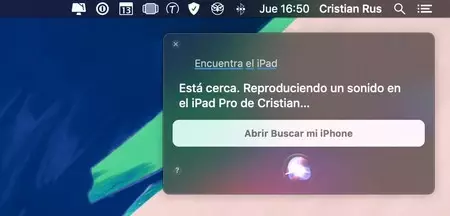
紛失したデバイスを見つけるのはHomePod に限ったことではなく、他の製品についても Siri に尋ねることができます。たとえば、iPhone、iPad、Mac、さらには Apple Watch でもです。上の画像では、Mac で Siri に注文を求める方法の例を示しています。