
バッテリー駆動のデバイスの場合、消費、充電、使用状況などに関する情報を参照できると特に便利です。この情報は、数年前から iPhone と iPad で利用可能でしたが、最近 macOS 11 Big Sur を搭載した Mac でも利用できるようになりました。この情報を参照する方法と、それからどのような結論に達することができるかを見てみましょう。
バッテリーの使用履歴は、マシンの使用状況に関する情報を含むため、一定期間にわたってバッテリーで利用可能な充電量にとどまりません。これはシステム環境設定にあり、次のようにアクセスします。
- アップルメニュー () で、 [システム環境設定]を選択します。
- 私たちはドラムを演奏します。
- サイドバーで「使用履歴」を選択します。
過去 24 時間とバックグラウンド タスク
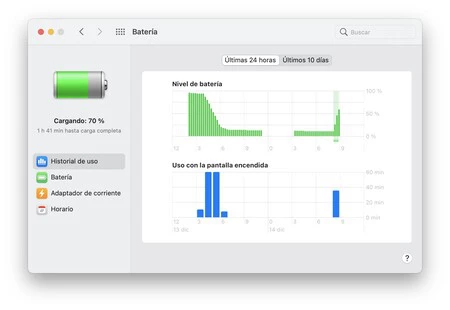
ここで、過去 24 時間の使用状況を表示するか、過去 10 日間の使用状況を表示するかを選択できます。最初のオプションから始めます。情報は 2 つのグラフに分かれており、上部にはバッテリー レベルが表示され、下部には一定期間の画面使用時間が表示されます。
間隔を確認することが重要です。バッテリー レベルのグラフでは、各線は 15 分を表します。つまり、1 時間あたり 4 回の測定値があります。こうすることで、15分ごとにバッテリーがどれだけ変化し、増加または減少しているかを確認でき、充電または放電の速度を把握できます。コンピューターが電源に接続されている時間は、薄緑色で網掛けされ、グラフの下に稲妻のマークが付けられます。下部のグラフでは、各バーが 1 時間を表します。これは、その 1 時間内に画面が使用されていた時間を最大 60 分で表します。
したがって、両方のグラフに共通して言えることは、使用時間が長い時間帯ではバッテリーの減少が顕著になるということです。そうでない場合は、バックグラウンドで何らかのアプリまたはサービスがバッテリーを必要以上に消費していると考えなければなりません。
過去 10 日間と充電サイクル
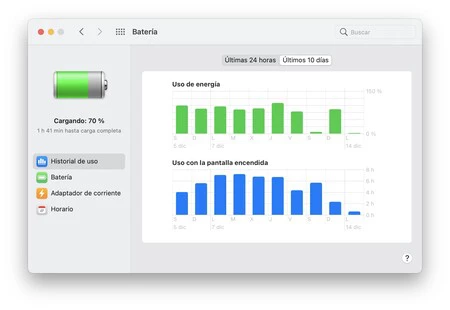
過去 24 時間から過去 10 日間に変更すると、表示される情報は非常に似ています。上部には、日中のバッテリー消費量が表示されます。たとえば、朝に Mac の電源を 100% にして取り外し、夜になっても 0% のままの場合、グラフでは 100% と表示されます。記事を説明するグラフの場合、一部の値が 130% に近いことがわかります。これは、Mac が日中に充電されており、余分なエネルギーも消費されていることを意味します。
下のグラフは、特定の日にコンピュータの画面がオンになっていた時間を示しています。ここでは制限を 24 時間に設定していますが、通常は 8 時間または 10 時間近くになりますが、アプリが知らないうちに Mac をダウンロードしている可能性を排除するには、画面のオンとバッテリー消費の間に相関関係があるはずです。
最後になりましたが、上のグラフは Mac の 1 週間の充電サイクル数を示しています。バッテリーの消耗を制御するために役立つ情報。
Apple シリコンを搭載した新しい MacBook Proの 20 時間のバッテリー寿命を楽しんでいる場合でも、MacBook Air の消費量が使用量に見合ったものであるかどうかを確認する必要がある場合でも、システム環境設定のバッテリー情報セクションは私たちの味方です。 。