
Alexa は Amazon Music プレーヤーと標準で互換性があるため、定期購入者であればすでに持っているでしょう。ただし、 Apple Music を Alexa を備えた Echo スピーカーに接続する場合は、最初に設定する必要があります。非常に簡単で、数秒しかかかりません。
基本的には、iPhoneのAlexaアプリからスキルをインストールし、 Apple Musicをストリーミングサービスとして接続することで構成されます。これをデフォルトのプラットフォームとして選択して、曲の再生を要求するたびにスピーカーがそのプラットフォームに向かうようにすることもできます。
Apple Music を Alexa に追加する手順
冒頭で述べたように、 「Alexa」アプリを所有し、それに登録している必要があります。あなたのアカウントと、Amazon スピーカーで Alexa を使用しているアカウントの両方。また、当然のことですが、Apple Music に登録する必要があります。つまり、従うべき手順は次のとおりです。
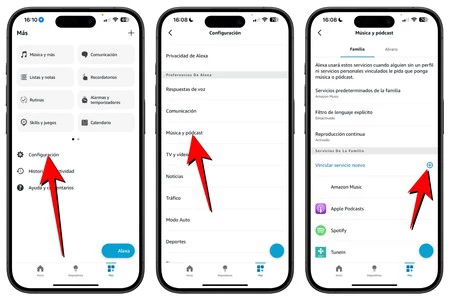
- 「Alexa」アプリで、「その他」タブに移動します。
- 「設定」をクリックします。
- 次に、「音楽とポッドキャスト」に移動します(「Alexa 設定」セクションにあります)。
- 自分のプロフィールまたは家族メンバーを選択し、「新しいサービスをリンク」をクリックします。
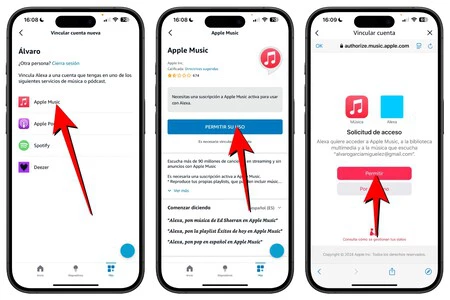
- リストから「Apple Music」を選択します。
- 次に、「使用を許可」をクリックします。
- Apple Music で使用する Apple ID でサインインし、適切な権限を付与します。
これが完了すると、Apple Music が Alexa スピーカーにリンクされます。残りの家族にも設定したい場合は、同じ手順に従うことができますが、プロフィールの代わりに「ファミリー」を選択します。
Alexa に Apple Music の曲を再生させる方法
標準では、「Apple Music」で曲を再生するようにアシスタントに依頼する必要がありますが、 Alexaのデフォルトのプラットフォームよりも優れたものがあります。この場合、従うべき手順はさらに簡単です。
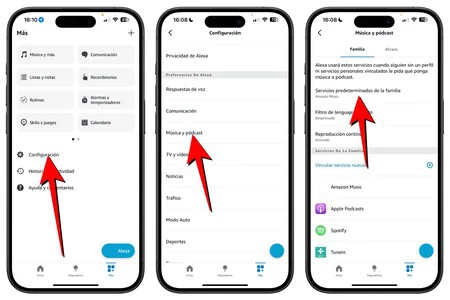
- 「Alexa」アプリで、「その他」タブに移動します。
- 「設定」をクリックします。
- 次に、「音楽とポッドキャスト」に移動します(「Alexa 設定」セクションにあります)。
- 自分のプロフィールまたは家族をクリックします。
- 次に、「デフォルトのサービス」をクリックします。
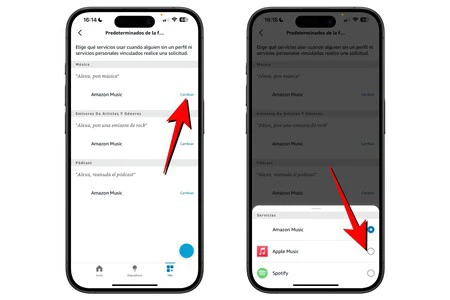
- 音楽セクションで「変更」をクリックします。
- リストから「Apple Music」を選択します。
このプロセスが完了すると、 Apple Music が常に Amazon スピーカーのデフォルトのプレーヤーになります。次の手順に従って、何度でも変更できます。