
iCloud は、多くのユーザーが想像しているよりもはるかに強力なクラウドです。 Apple クラウドは、デバイス間で写真やドキュメントを瞬時に同期できるだけでなく、「ファミリー」機能のおかげで、仮想空間を共有したり、 家族のさまざまなメンバーを見つけたり、 サブスクリプションの Apple Musicを共有したり、さらには「En Familia」のさまざまなメンバーから購入したものをダウンロードして楽しむことができます。
iCloud のおかげで、他のメンバーが iTunes で購入したものすべてを iPhone、iPad、または Mac にダウンロードできます。
- 音楽。
- 映画。
- 本。
- アプリケーションやゲーム。
他のメンバーの映画を見たり音楽を聴いたりするだけでなく、他のメンバーのアプリケーションやゲームをダウンロードすることもできる非常に興味深いシステムです。
iCloud ファミリー共有メンバーと映画、アプリ、ゲームを共有する方法
他の「En Familia」メンバーの映画や音楽を視聴する方法
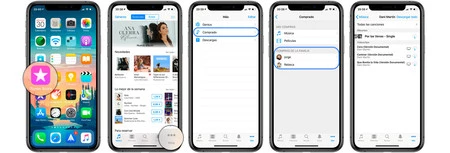
- 「En Familia」の他のメンバーが購入したすべての映画や曲を楽しみたい場合は、iPhone または iPad からiTunes Store アプリケーションに直接アクセスする必要があります。
- iTunes Store に入ったら、右下の [詳細] セクションをクリックし、 [購入済み] セクションをクリックします。
- これを行うと、音楽や映画の購入に関する画面が表示され、 「En Familia」のさまざまなメンバーの購入に関する画面が表示されます。
- いずれかのメンバーをクリックするだけで、メンバーが購入したさまざまな映画や音楽が表示され、コンピューターにダウンロードすることもできます。
他の「エン・ファミリア」会員からアプリやゲームをダウンロードする方法
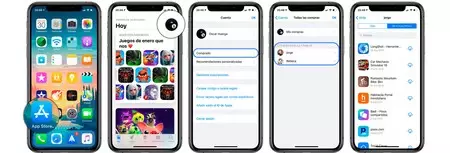
- 「En Familia」の他のメンバーのアプリケーションやゲームをダウンロードしたい場合は、iPhone または iPad からApp Store のアプリケーションにアクセスする必要があります。
- そこにアクセスしたら、 Apple ID セッションのアイコンをクリックし、 [購入済み]タブをクリックします。
- 前のケースと同様に、自分が購入したものを表示するか、コンピュータにダウンロードできる「En Familia」のさまざまなメンバーの購入を表示するかを選択できます。
書籍(Apple Books)のダウンロード方法 「アン・ファミリア」の他の会員
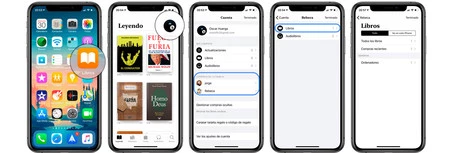
- 最後に、「En Familia」の他のメンバーの本を楽しみたい場合は、iPhone または iPad からApple Books アプリケーションに入る必要があります。
- 「読書」タブでは、Apple ID のアイコンをクリックし、前の 2 つのケースと同様に、購入したセクションをクリックする必要があります。
- ここでは、「En Familia」のさまざまなメンバーの購入に加えて、私たちが購入した本のすべての更新をもう一度確認できます。
- さまざまなタイトルをそれぞれ閲覧し、ダウンロード ボタンを押すだけでiPhone や iPad にダウンロードできます。
この簡単な方法で、 「En Familia」の他のメンバーが私たちの小グループに参加する前に持っていたすべてのコンテンツを楽しむことができます。グループに入ると、すべての購入はグループの責任者または主催者の承認が必要になります。